Lägg till tomma utrymmen i din MacOS Dock för att bättre organisera appar
Om du har använt din Mac ett tag har du antagligen ackumulerat många genvägar i Dock, vilket kan göra det svårt att hitta saker. Lägga till ett tomt utrymme eller två är ett utmärkt sätt att organisera appar i grupper.
Ett tomt utrymme på Dock är bara det: ingenting. När du klickar på det, kommer det inte att starta eller starta något. De låter dig bara skanna ditt öga längs dina ikoner, så att du kan bättre göra dina applikationer.
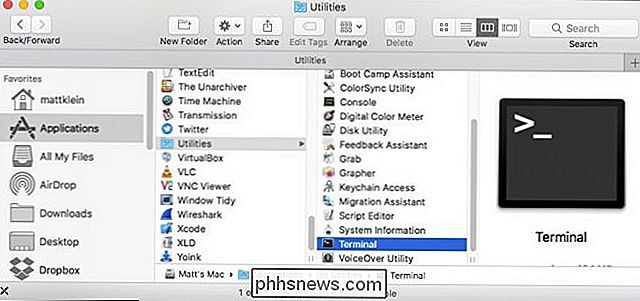
Först måste du först slå upp vår pålitliga gamla terminal, som finns i mappen Program> Verktyg
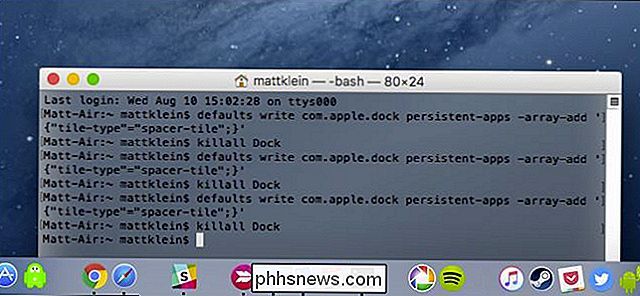
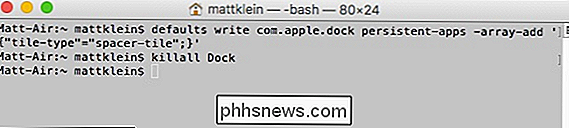
Nu när din terminal är öppen kommer du att skriva in eller klistra in följande kommando och tryck sedan på Enter:
standardvärden skriv com.apple.dock persistent-apps -array-add '{" tegel-typ "=" spacer-tile ";} 'Skriv nu kommandot:
killall Dock
Se till att trycka på Enter igen. Förfarandet kommer att se ut så här i din terminal.
Om du vill upprepa detta för att lägga till fler mellanslag behöver du inte fortsätta att återkomma samma information i Terminal om och om igen, du kan helt enkelt trycka upprepade gånger på Uppåtpil för att återvinna kommandona.
Nu har vi lagt till tre tomma utrymmen till vår Dock. Du kan lägga till så många utrymmen som du vill eller kommer logiskt att passa.

När du har skapat några mellanslag kan du dra dem på plats och omorganisera även dina applikationsikoner för att komponera dina grupper.

Om du bestämmer dig inte längre vill ha eller behöver ett tomt utrymme, ta bara det med muspekaren som om du skulle något annat på Dock och dra av det tills du ser "Ta bort".

Det är nu, du har en väldigt enkel procedur för att organisera Dock-ikonerna i visuellt hanterbara applikationsgrupper.
Det är synd att Apple inte inkluderar denna förmåga via en enklare metod, men det kan åtminstone ske. Så nu har du en mycket mer organiserad Dock och kan starta dina applikationer utan att jaga dem först.
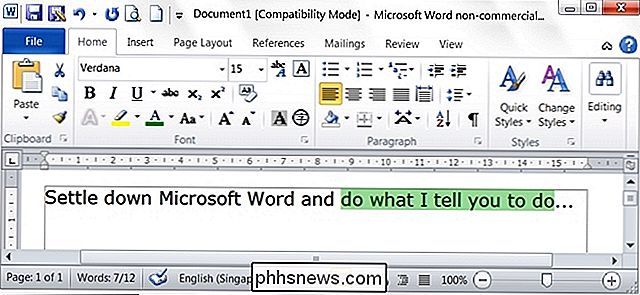
Hur stannar du Microsoft Word från att automatiskt välja mer text än önskat?
Microsoft Word fungerar oftast perfekt och gör vårt arbete mycket enklare att göra, men det finns tillfällen då en särskild inbyggd "funktion" tjänar som en konstant källa till frustration snarare än att vara till hjälp. Dagens SuperUser Q & A-inlägg har en snabb och enkel lösning för att hjälpa en läsare att inaktivera en problematisk funktion.
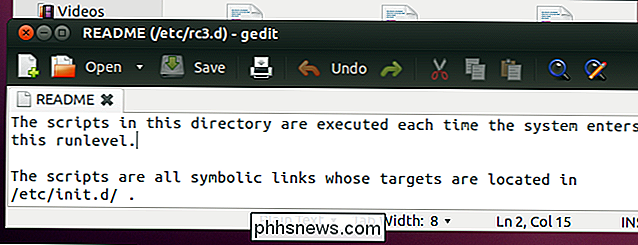
När ett Linux-system startar, går det in i sitt standard runlevel och kör startskrivningsskript som är associerade med det här runlevelet. Du kan också växla mellan körlängder - till exempel, det finns en runlevel avsedd för återställnings- och underhållsoperationer. Traditionellt använder Linux System V-style init-skript - medan nya init-system slutligen kommer att föråldras traditionella runder, har de ännu inte.