Hur man blockerar samtal från ett visst nummer på en iPhone
Om du fortsätter samtal från någon (någon) du inte vill prata med, är det bästa du kan göra att blockera dem. Det finns några olika sätt att göra detta på iPhone, och vi ska titta närmare på hur man manuellt håller dessa människor borta från ditt liv.
Det finns en liten präst att blockera nummer på en iPhone: Numret du vill blockera måste sparas i dina kontakter, eftersom det inte går att blockera ett visst nummer annars. Vi rekommenderar att du skapar en kontakt med namnet "Spam" (eller liknande) och lägger till alla spammiga nummer på det kontaktkortet så att du inte rubbar upp din kontaktlista.
När du har lagt till det numret i dina kontakter, Det är två sätt att blockera det. (Obs! Detta kommer att blockera samtal och texter.)
Metod One: Blockera en kontakt direkt från Telefonapp
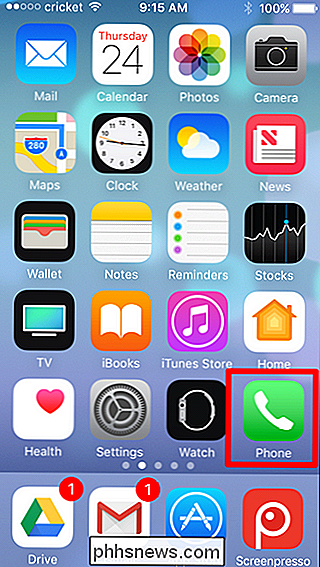
Om numret nyligen har ringt dig, är det enklaste sättet att blockera dem direkt från appen. Fortsätt och skjut den upp och hoppa över till menyn Uppdateringar.
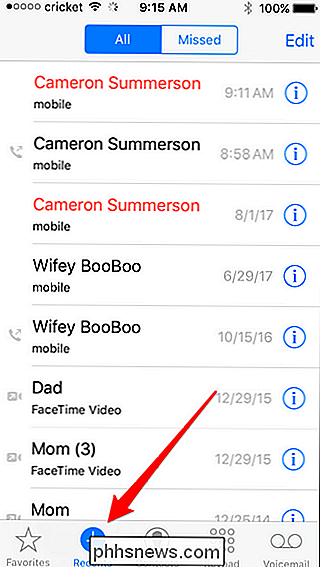
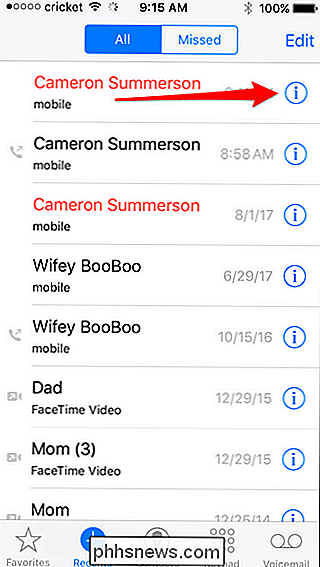
Härifrån, tryck på "i" -ballongen bredvid numret (eller personens namn om de finns i din kontaktlista).
Scroll helt till botten av den här sidan, där du kommer att se "Block Caller".
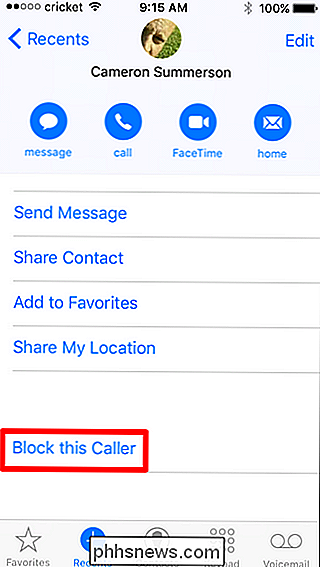
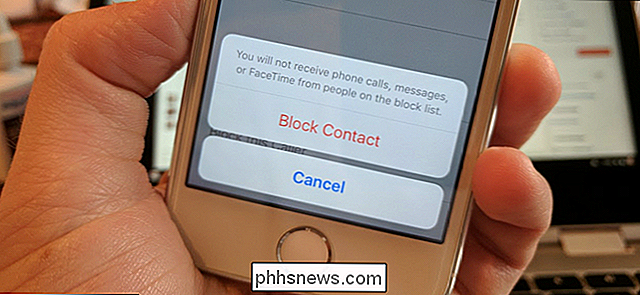
Tryck på det och bekräfta att du vill blockera samtal från det här numret genom att trycka på knappen "Blockera kontakt".
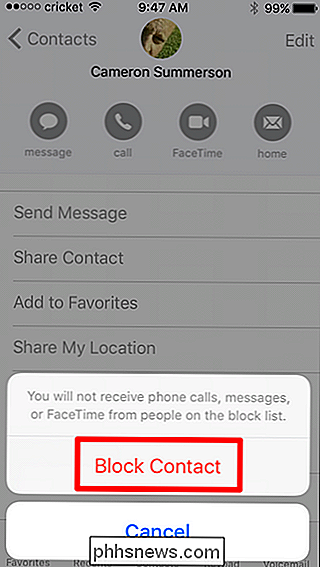
Klar och gjort.
Metod två: Blockera en kontakt från iOS-inställningarna
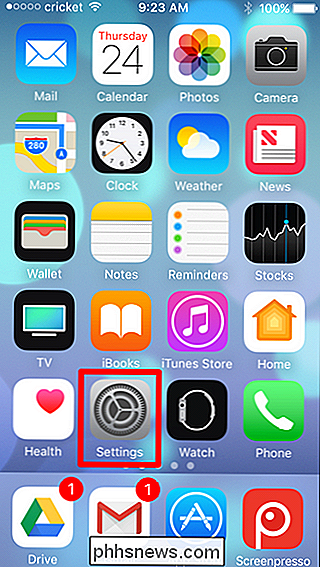
Om du föredrar kan du också blockera uppringare från menyn Inställningar. Öppna den och rulla sedan tills du ser "Telefon".
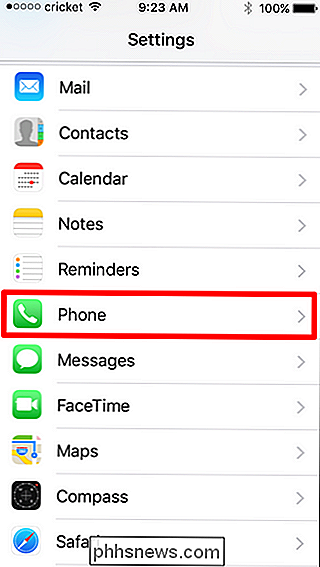
Under avsnittet "Samtal" trycker du på Samtalsblockering och identifiering.
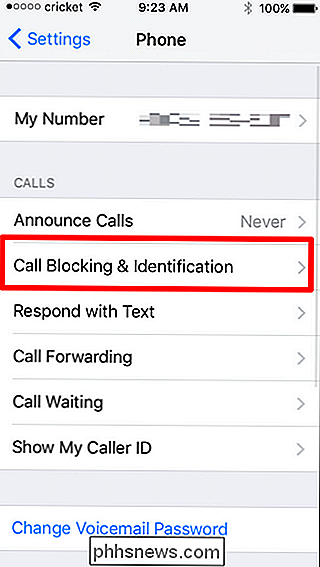
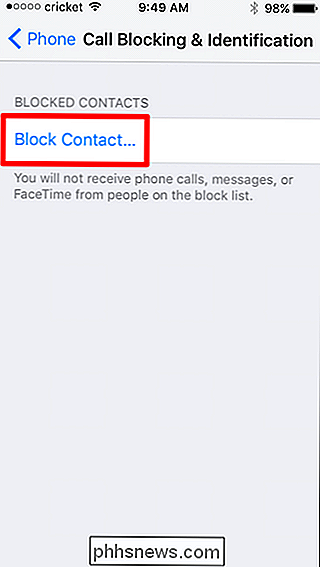
Tryck på "Blockera kontakt" och välj sedan kontakten du vill blockera.
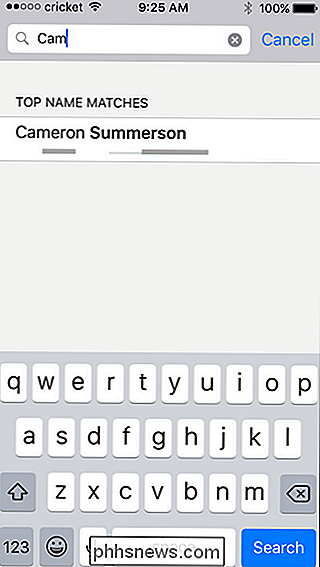
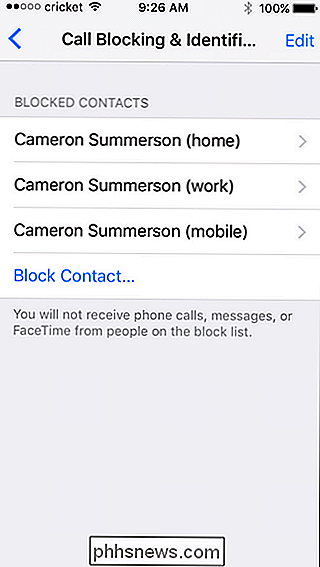
När du har tryckt på kontakten för att blockera dem kommer alla associerade nummer automatiskt att blockeras.
Så här tar du bort ett nummer
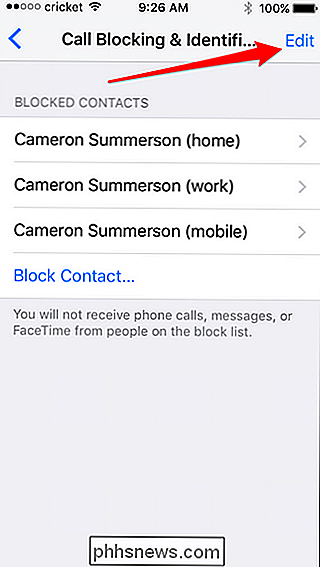
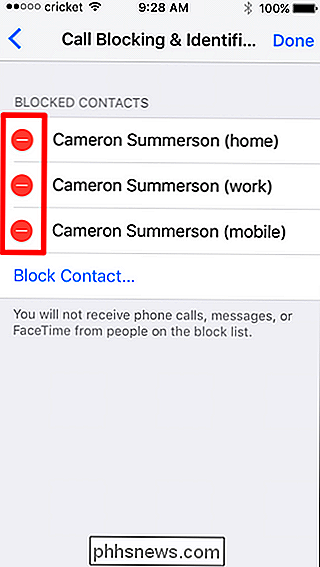
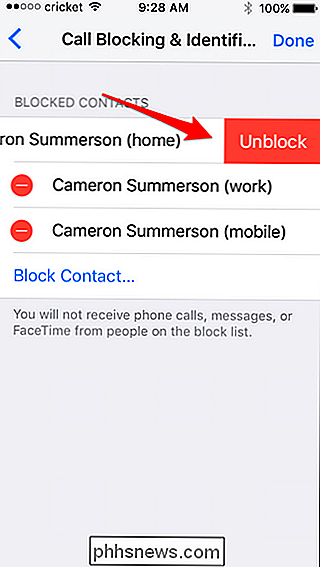
Du kan när som helst avblockera något av numren för en viss kontakt. Hoppa tillbaka till Inställningar> Telefon> Samtalsblockering och -identifiering och tryck sedan på Redigera-knappen i övre högra hörnet.
Tryck på den röda cirkeln till vänster om numret du vill avblockera och tryck sedan på "Unblock "För att bekräfta.
Enkel peasy.
Så här kontrollerar du dina smarthome-enheter med textmeddelanden
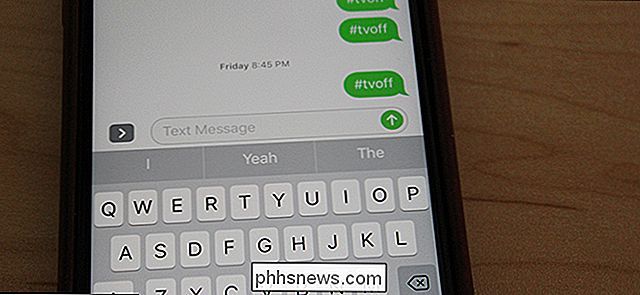
Som om det inte fanns tillräckligt många sätt att styra alla dina smarthome-enheter, kan textmeddelanden vara den bekvämaste metoden för vissa användare. Så här får du det att fungera med hjälp av IFTTT och några hashtags. När textmeddelanden kan fungera bra Vissa människor spenderar mer tid i appen Meddelanden än någon annan app.
Så här använder du och tweakläsarläget i Safari
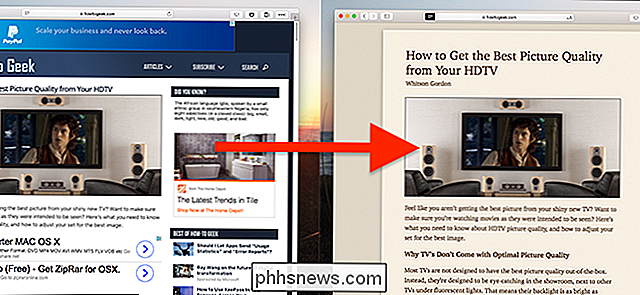
Webben kan vara en ful plats. Webbplatser med användbar information kan också vara röriga med sidfält, annonser och popup-fönster som ber dig prenumerera på ett nyhetsbrev. Det gör Safari så lätt som möjligt för Safari View. Den här funktionen extraherar all text och bilder från vilken sida som helst, och glider över vad du läser med bara de sakerna.