Så här ändrar du skrivbordsunderlägget på Mac OS X
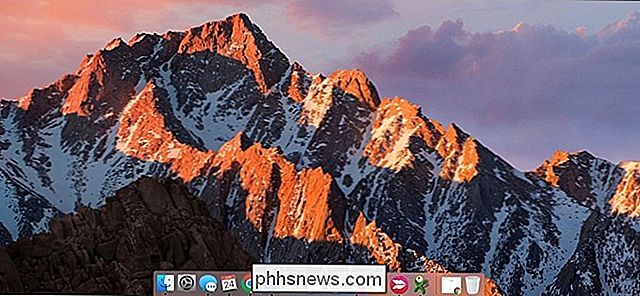
Om din Mac börjar visa sin ålder eller vill bara fräscha upp sakerna, ändrar tapetet en dödlig lätt sätt att andas in nytt liv i din tråkiga dator.
RELATERADE: Ladda ner bakgrundsbilder från iOS 10 och macOS Sierra Now
OS X (nu kallad macOS) levereras med en handfull bakgrundsbilder som du kan välja från , men du kan också använda ett eget foto som bakgrundsbild, som kan lägga till en personlig touch på skrivbordet.
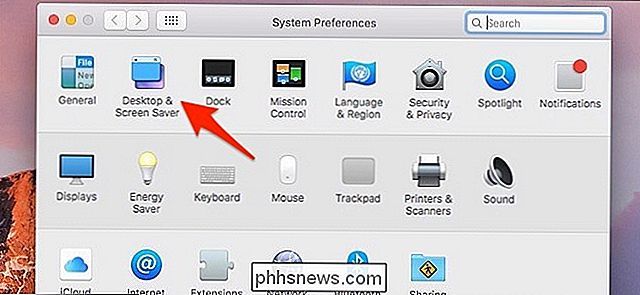
För att starta, öppna "Systeminställningar", vilket är troligt i dockan, men om inte bara öppna menyn "Program" och leta efter den där.
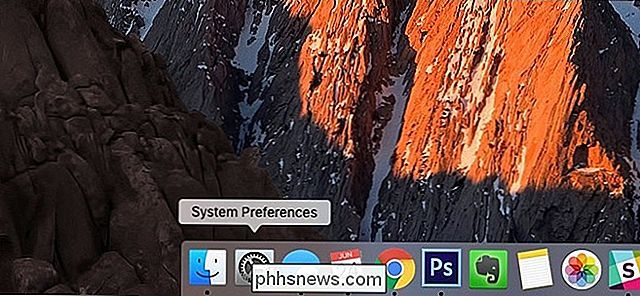
När systeminställningarna är öppna klickar du på "Skrivbord och skärmsläckare".
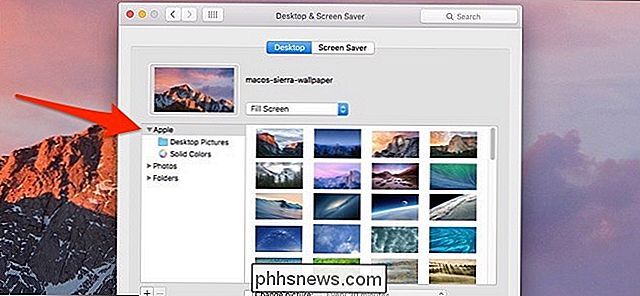
Om du vill använda Apples stockböcker, klicka på "Apple" på på vänster sida.
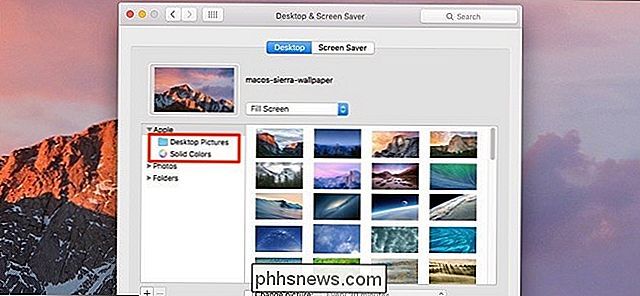
Därifrån har du två andra alternativ: "Skrivbordsbilder" och "Solida färger". Den förstnämnda är en samling bilder och den senare är helt enkelt solida färger med en tilläggsgradient.
När du klickar på en tapet kommer ditt skrivbord automatiskt att ändras till den tapeten, och därifrån kan du helt enkelt stänga av Systeminställningar för att spara ändringarna.
Om du vill använda ditt eget foto som bakgrundsbild kan du klicka på "Foton", som visar alla foton du har sparat i ditt iCloud Photo Library.
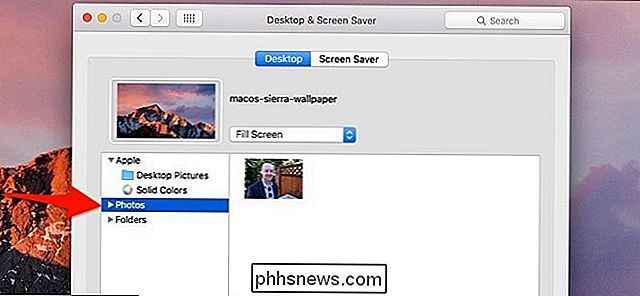
Du kan också klicka på "Mappar", som visar dig (som standard) alla bilder du har i mappen "Bilder" på din Mac.
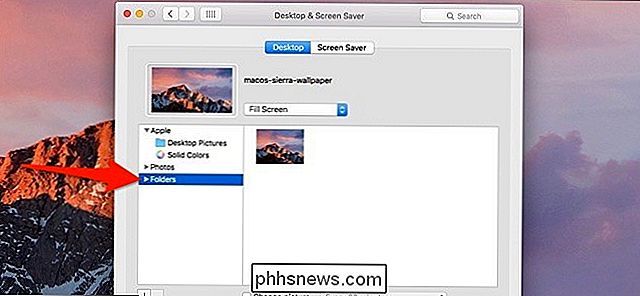
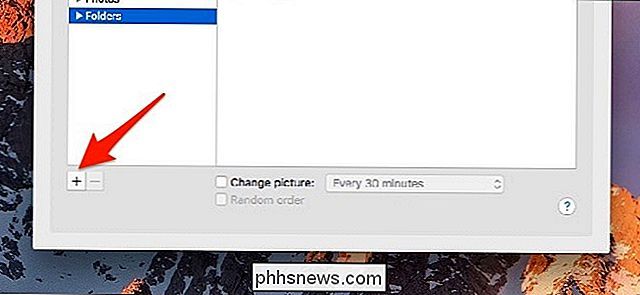
Om du har sparat dina bilder i en annan mapp kan du klicka på knappen "+" längst ner och lägg till mappen, men för att förhindra att du behöver göra det föredrar jag helst att flytta några foton som jag vill använda som bakgrundsbild i mappen Bilder. Hur som helst.
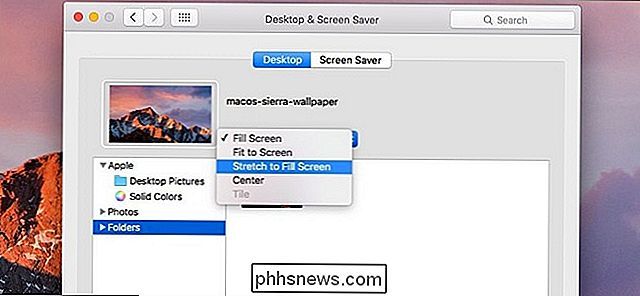
Beroende på bildskärmens bildförhållande och bildformat av fotot du vill använda som bakgrundsbild, kanske du vill justera hur tapeten är läggs ut genom att klicka på rullgardinsmenyn ovanför miniatyrbilden för bakgrundsbilder och röra med de olika layouterna tills tapeten ser ut som du vill ha på skärmen.
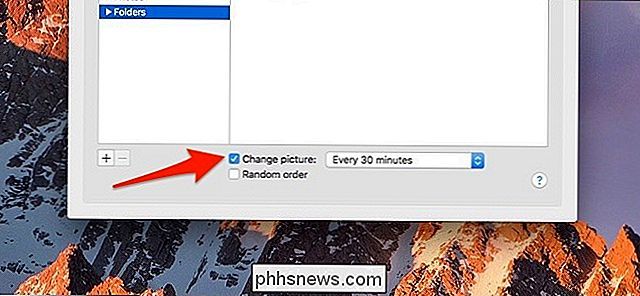
I botten kan du även välja att rotera genom bakgrundsbilder med olika intervall och slumpmässig ordning så att du får en ny tapeter vid en viss tid, vilket kan vara användbart om du vill ändra saker varje dag.
Igen kommer alla ändringar du gör automatiskt och omedelbart att göras, så det finns ingen " Spara "-knappen för att klicka eller något. Med andra ord, när du väl har valt en tapet kommer du att vara helt inställd!
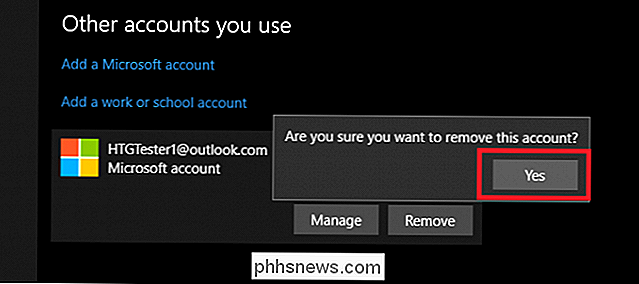
Så här raderar du fullständigt ditt Microsoft-konto
Om du bara uppmärksammar de rubriker som Microsoft vill att du ska hålla koll på, skulle du bli förlåtad att tänka på att Windows 10 har varit en universell framgång. Redmonds senaste operativsystem har hittills installerats på cirka 72 miljoner system världen över och har till stor del träffats med överväldigande positiva reaktioner från både pressen och allmänheten.
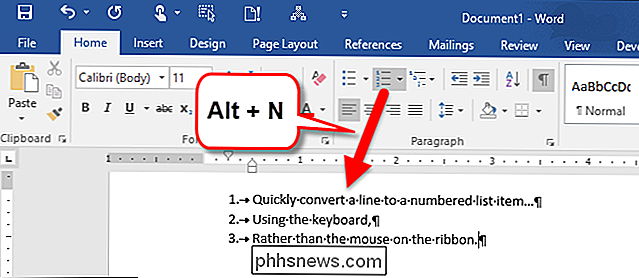
Skapa en numrerad lista i Word Använda tangentbordet
Skapa och ta bort numrerade listor i Word är enkelt med kommandot Numrering på bandet. Om du föredrar att använda tangentbordet finns det emellertid ett sätt att snabbt skapa en numrerad lista med en snabbtangent. Vi lägger till en tangentbordsgenväg till kommandot för att skapa numrerade listor. För att göra det, högerklicka var som helst på bandet och välj "Anpassa bandet" från popupmenyn.