Så här ändrar du ljudvolymen på Apple Maps
Om du någonsin har följt Apple Maps 'röstnavigering medan du lyssnar på musik vet du säkert hur det är när Siri skär högt för att ge du nästa prompten. Det kan vara häpnadsväckande, men lyckligtvis finns det en enkel åtgärd.
I Apple Maps finns det ett alternativ att justera volymen av Sirs röst. På det sättet kan du lyssna på dina låtar så högt eller tyst som du vill, utan att Siri röstar med att vara högljudd (eller så tyst kan du inte höra dem).
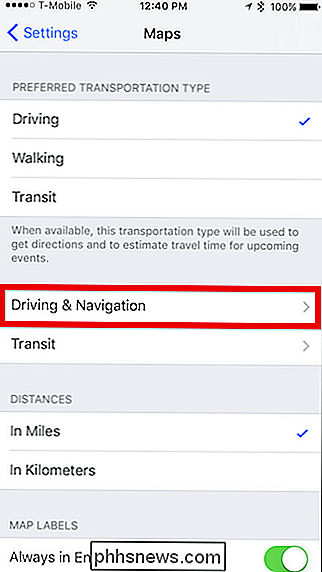
Det finns två metoder för att uppnå detta: från iPhone inställningar eller från själva Kartor.
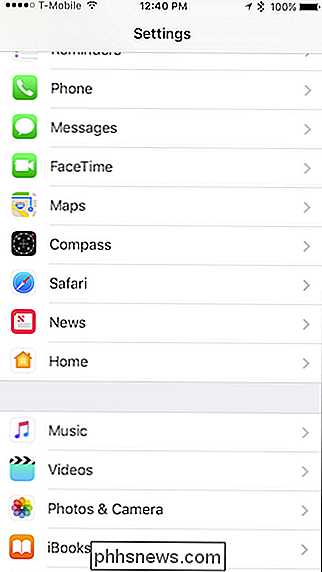
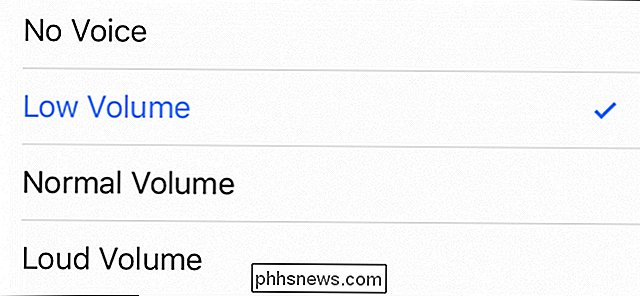
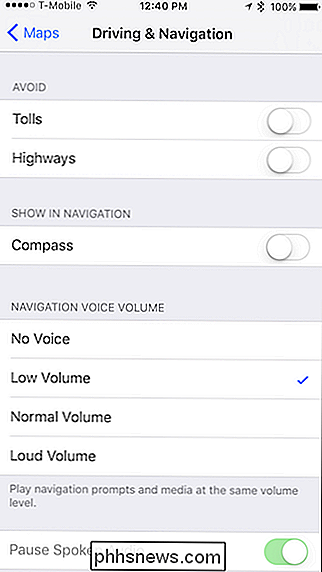
På skärmen Kör och navigera, bläddra till Navigation Voice Volume och du kan välja mellan låg, medium, hög volym, eller ingen röst alls.
Om du vill justera röstvolymen medan du navigerar kan du göra det direkt från appen Maps.
Först måste du se till att du har startat en rutt genom knacka på den gröna "GO" -knappen.
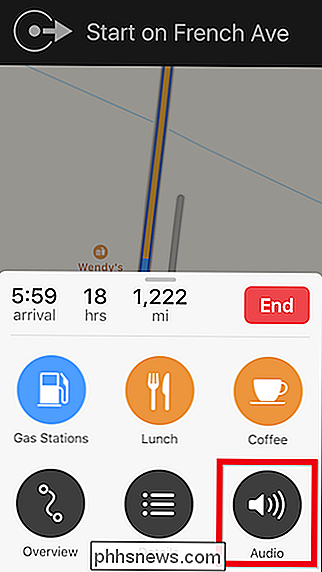
När din rutt pågår, skjut menyn uppifrån längst ned i appfönstret och välj "Audio".

Nu ser du samma alternativ som vi visade dig Skärmen för kartinställningar.
Ändra röstvolymen från appen Maps ändras hela systemet, så på din nästa rutt kommer rösten att vara samma volym som på den sista rutten, så du måste ändra den igen om föredraget.
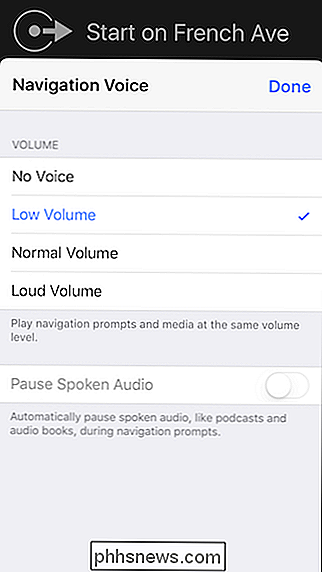
Du kanske har märkt att du också kan pausa talat ljud, till exempel med podcaster och ljudböcker. Detta är en bra liten funktion som verkligen kommer till nytta på de långa resor där Siri annars skulle kunna prata om något du lyssnar på.
RELATERAD:
Hur man pausar böcker och podcaster istället för att dämpa dem i Apple Maps Navigation Det är trevligt att se att Apple lägger så många bekväma lilla funktioner i sin Maps-app. Vi fortsätter att bli imponerade av hur mycket den har vuxit sedan dess ökända debut för några år sedan. Det är nu ett utmärkt, funktionellt packat navigeringshjälpmedel som rivaler till och med Google Maps.
Lär dig hur du använder Siri, den praktiska iPhone-assistenten
Klicka på alternativet "Siri & Sök" i din inställningsapp. På sidan "Siri & Search" trycker du på alternativet "Röståterkoppling". Här har du tre alternativ. Standardinställningen "Always On" gör att Siril talar om sina svar till dig oavsett vad. Tryck på "Control with Ring Switch" -inställningen så att Siri inte talar om sina svar när du har stängt av din ringsignal.

Så här ändrar du, konfigurerar och tar bort appar och spel på den nya Apple TV
Den nya Apple TV-enheten är ute och med den nyfångade tvOS. Även om det inte är väsentligt annorlunda än tidigare Apple TV, är det tillräckligt för att vi vill visa dig hur du omorganiserar, konfigurerar och tar bort appar och spel på den. RELATED: Så här ordnar du om, lägger till och Ta bort kanaler på Apple TV När du först startar den nya Apple TV märker du att den liknar den äldre versionen av Apple TV, och det är bra.