Så här ställer du in en tillfällig Facebook-profil Bild eller ram

Med Facebooks tillfälliga profilfunktion behöver du inte längre komma ihåg att byta din profilbild efter en semester eller efterlevnad gör det automatiskt för dig.
Varför skapa ett tillfälligt profilbild?
I flera år har miljontals människor använt sina Facebook-bilder (och andra sociala medier) bilder som ett verktyg för politisk protest (som de som stöder jämställdhet i USA), solidaritet med grupper (till exempel offren för Paris-terrorattacken 2015) och att annars uppmärksamma orsaker, människor och semestrar i sin kultur.
Ursprungligen måste man manuellt ändra din profilbild för sådana ändamål - antingen ladda upp ditt eget foto eller använda en Facebook-app för att skapa / godkänna det - och sedan ändra din profilbild manuellt. Detta innebar att om du glömde att ändra din profil för just-for-St.-Patrick's-dag kan du hitta dig själv och stirra på ett grönbäddad foto nästa Thanksgiving.
Med den tillfälliga profilbildfunktionen kan du dock enkelt återställ din profil inom en timme (i den korta änden) till inom år (i den långa änden) - så kom ihåg att byta din profilbild efter en period av efterlevnad eller firande är någonting från det förflutna.
Låt oss ta en titt på hur man ställer in både en tillfällig profilbild och den ännu nyare funktionen, temporära profilfotoramar.
Så här ställer du in en tillfällig profilbild
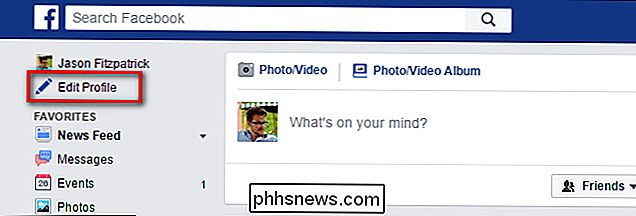
För att ställa in en temporär profilbild loggar du in på ditt Facebook-konto och letar efter "Redigera Profil "längst upp till vänster i navigeringspelaren.
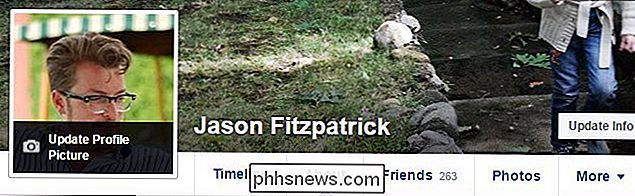
På profilredigeringssidan klickar du på din profilbild för att ändra den. När du sveper över bilden med musen ser du" Uppdatera profilbild "Indikator, enligt nedan.
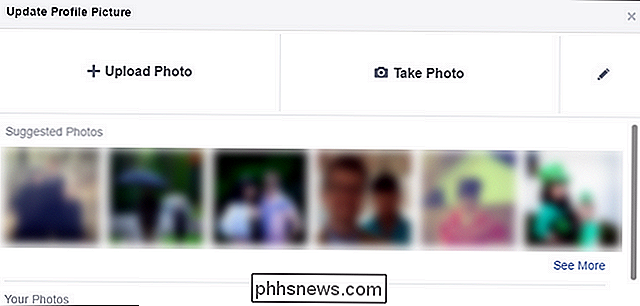
Här kan du välja från vilket nummer som helst ber om bilder precis som med en vanlig profiländring: du kan ladda upp ett nytt foto, ta en bild med din webbkamera eller använda ett tidigare uppladdat foto.
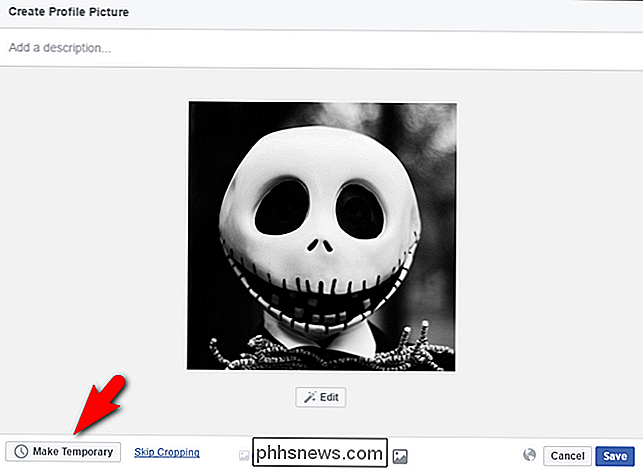
Vi ska ladda upp ett nytt foto eftersom vi är så pumpade Om Halloween kunde vi sparka oss i ansiktet. Möt Jack-helt vår 2014 Halloween kostym-Skellington. Oavsett din profilbildskälla (eller din spänningsnivå om Halloween), klicka på knappen "Tillfälligt" i nedre vänstra hörnet.
I den nedrullningsbara menyn som du kan välja kan du välja mellan 1 timme, 1 dag, 1 vecka och "anpassad". Du kan också klicka på "Aldrig för att enkelt återställa det tillfälliga läget utan att börja om."
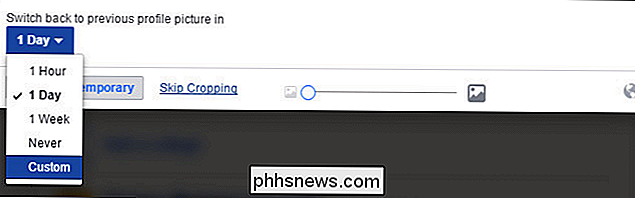
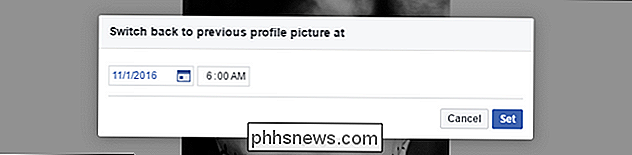
Du kan välja från en av förinställningarna eller ange ett anpassat datum. Med det anpassade datumet kan du ange vilket datum du vill ha mellan nuvarande och 12/31/2299 kl. 2359. Varför den tiden? Ingen aning, men vi försökte ställa in en "tillfällig" profil för att löpa ut år <9999> , fick ett fel och gick sedan tillbaka till dess att vi hittat det längsta datumet det skulle tillåta. Kom ihåg skonsamma läsare, allt vi gör, vi gör för dig.
Eftersom den här profilbilden är väldigt halloween-centrerad, låt oss ange datum för utgången till den första november. Klicka på "Set" för att bekräfta datum och tid, klicka sedan på "Spara" i huvudprofilbilden och du är klar.
Nu dagen efter Halloween kommer vår Jack Skellington profilbild tillbaka till vår tidigare profilbild utan någon ingrepp för våra räkning.
Så här ställer du in en temporär profilbildram
Förutom att uppdatera profilbildsystemet för att stödja temporära bildändringar har Facebook också en "ramar" -funktion där du kan lägga till ett ramöverlägg till din profilbild för att visa stöd för en social orsak, organisation, idrottslag eller annat ämne.
För att komma åt ramarsystemet, logga in på ditt Facebook-konto och navigera till den här profilbildramen länken. I början kan funktionen vara lite tråkig, men det beror på att du som standard är inställd i kategorin "Allmänt", som bara har några generiska ramar. Klicka på rullgardinsmenyn som ligger nära det övre högra hörnet av din profilbild för att ändra kategorin. Där hittar du alternativ som olika sportorganisationer och divisioner, bland annat "Gaming", "Causes" och "Movies".
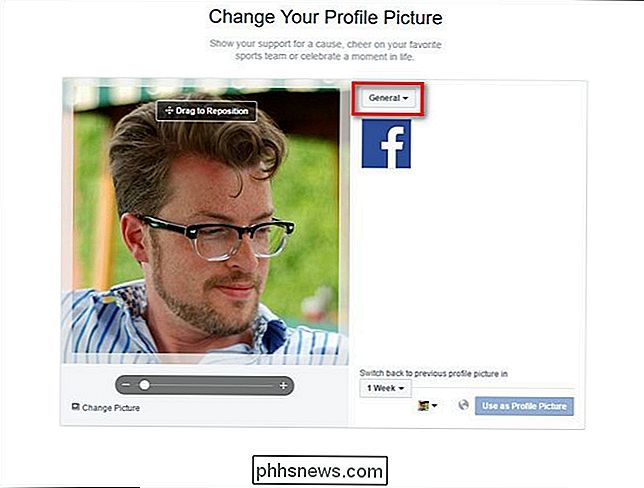
Välj den ram du vill använda. Vårt exempel, sett nedan, är ett medvetenhetsbanner för världsparkinsonens koalitionskonferens i Portland. (Som en sido skulle det vara trevligt om det fanns en liten sammanfattningsfält för varje ikon så att du inte sa, misstänker denna ram för en Portland turismkampanj.) När du väl valt din ram kan du klicka på "1 veckans" rullgardinsmeny för att justera hur länge du vill behålla ramen på plats, precis som vi gjorde för den tillfälliga profilbilden i föregående avsnitt.
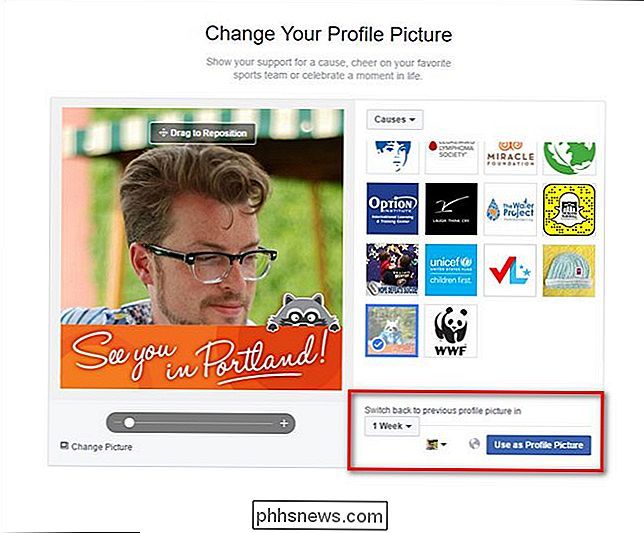
Precis som med den totala profilbildsändringen, går ramen ut vid Det angivna datumet och din profilbild kommer att återgå till dess tidigare tillstånd.
Med bara en liten tweaking kan du också ställa in temporära profilbilder som delar dina åsikter, lust och klagomål i ett tidsfönster innan du återställer din profil till dess tidigare tillstånd.
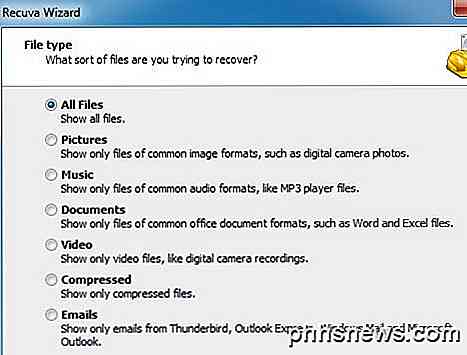
Så här återställer du oavsiktligt borttagna filer
Om du läser den här artikeln har du förmodligen raderat något viktigt på din dator som du behöver återställa ASAP! Förhoppningsvis, de filer eller mappar som nu är borta raderades för ett tag sedan eftersom de mer data som skrivs på skivan desto mer chans att den del av hårddisken som innehöll data kommer att skrivas över med nya data, varigenom vilket gör dina återhämtnings chanser mycket lägre.Innan vi går in på
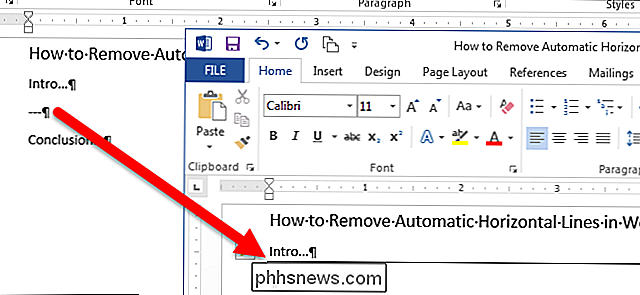
Så här tar du bort automatiska horisontella linjer i Word
Word formaterar automatiskt objekt som citat, punktposter och numrerade listor och horisontella linjer. När du skriver minst tre streck, understryker eller lika tecken i en paragraf i sig och trycker på "Enter", omvandlas karaktärerna automatiskt till en enda, tjock singel eller dubbel horisontell linje.