Hur man tränar Alexa för att känna igen olika röster (och ge mer personliga svar)
Din Amazon Echo kan äntligen känna igen och differentiera röster från olika hushållsmedlemmar. Så här sätter du upp det i Alexa-appen på din telefon.
RELATERAD: Hur du får ut det mesta av ditt Amazon Echo
Det här har varit en funktion på Googles hem under ganska lång tid, men Det är nu äntligen tillgängligt för Echo-användare. Detta gör det möjligt för flera familjemedlemmar att använda Echo för en mer personlig upplevelse. Så om du frågar Alexa när ditt nästa möte är det, vet hon vem som frågar och tittar på din kalender. Om din make frågar samma frågor kommer Alexa att se på deras kalender.
Det är bara ett exempel, och det finns många andra saker som Alexa kan anpassa med den här nya funktionen, inklusive musikspellistor , ringer och meddelanden och flash-briefings. Så här ställer du in det. Tänk på att varje medlem i ditt hushåll måste följa stegen nedan i sin egen Alexa app för att lägga till sin röstprofil.
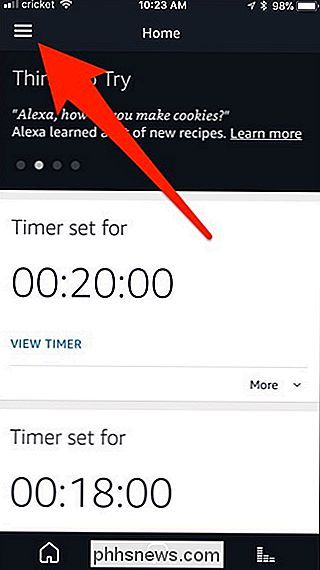
Börja med att öppna Alexa-appen på din telefon och tryck på menyknappen
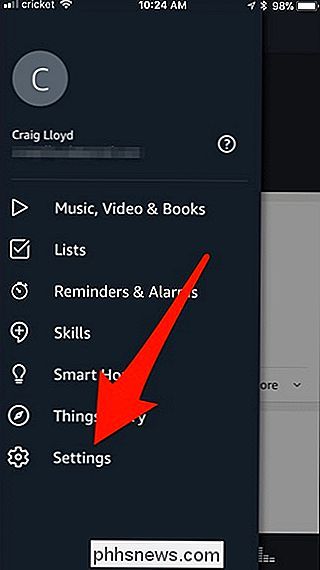
Välj "Inställningar".
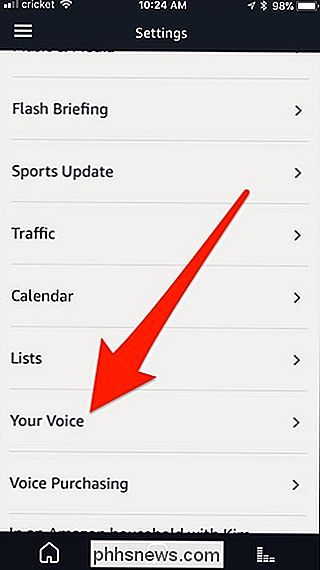
Bläddra ner och tryck på "Din röst".
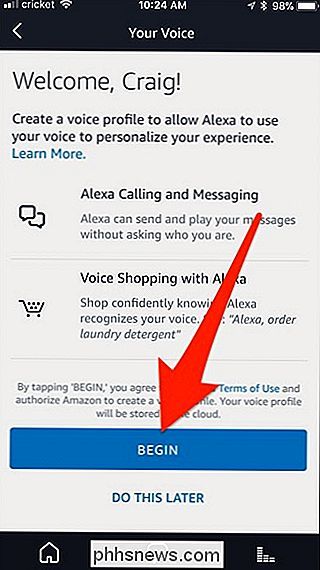
Tryck på "Börja" längst ner.
Nästa, Jag gör röstutbildningen på en Echo-enhet. Tryck så på "Välj enhet".
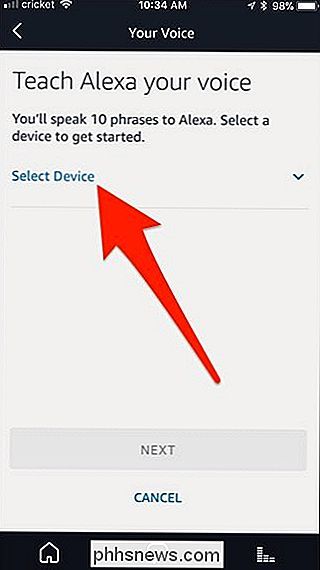
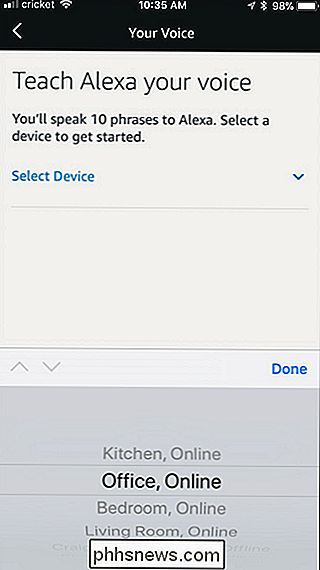
Det spelar ingen roll vilken du väljer. Välj bara den som ligger närmast dig.
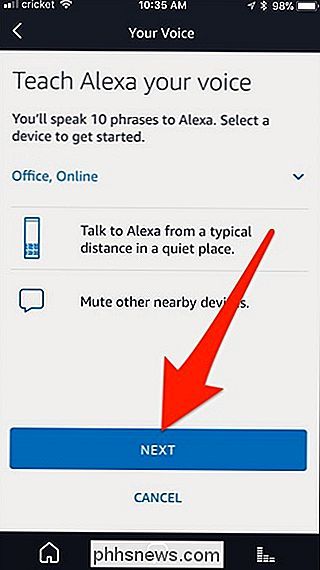
När du har valt en Echo-enhet, tryck på "Nästa" längst ner.
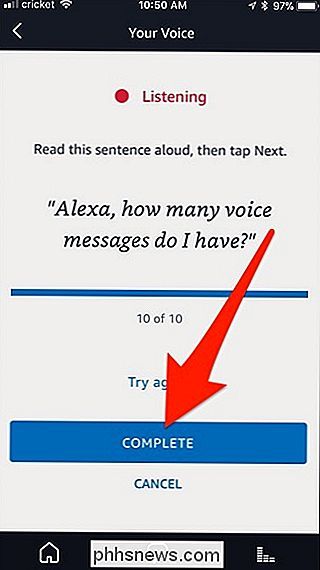
Du säger tio fraser högt och knackar på knappen "Nästa" när du är klar en fras att gå vidare till nästa.
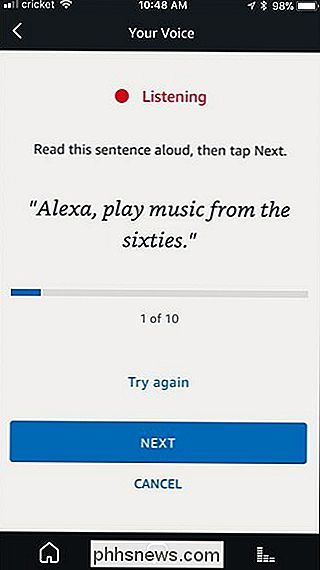
När du har sagt den sista frasen, tryck på "Komplett".
Det är det! Hit "Done" längst ner för att gå tillbaka till huvudskärmen.
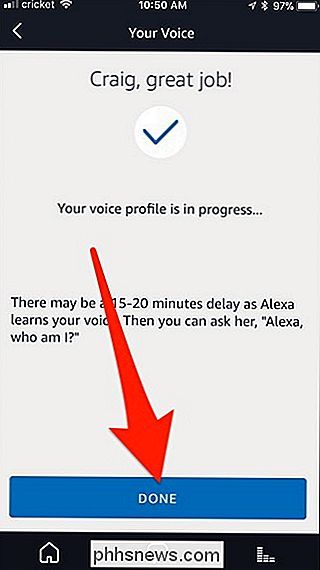
Såsom nämns i appen kan det ta upp till 20 minuter eller så för Alexa att analysera din röst, men när det gör kan du säga " Alexa, vem är jag? "För att testa det.
10 Användbara Windows-kommandon Du borde veta
Det finns några saker du bara kan göra från kommandoraden - även i Windows. Några av dessa verktyg har inte grafiska ekvivalenter, medan andra bara är enklare att använda än sina grafiska gränssnitt. Om du använder PowerShell över kommandotolken bör du notera att alla kommandon som vi täcker i den här artikeln fungerar precis i samma verktyg.
Så här hittar du ditt Wi-Fi-lösenord
Hur är lösenordet till ditt Wi-Fi-nätverk? Oavsett om du har ändrat standardlösenordet eller inte, är det enkelt att hitta ditt Wi-Fi-lösenord. Du kan också leta upp ett Wi-Fi-nätverkslösenord om du tidigare har anslutit till det nätverket från en Windows-dator eller Mac. Detta är viktigt för att ansluta nya enheter till ett nätverk.