Så här överför du musik från Google Play Music till Android Wear
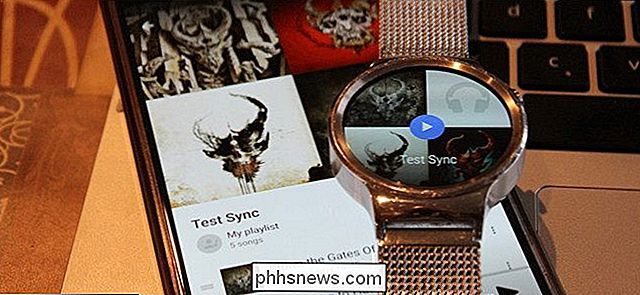
Det finns tillfällen när du vill ta din musik med dig, men du kanske inte vill ta med din telefon som när du går för en jog. Den goda nyheten är att du kan överföra musik till en Android Wear-klocka och lämna telefonen hemma.
RELATED: Så här ställer du in, tweak och använder din Android Wear Watch
Innan vi kommer in hur för att göra det här är det dock värt att notera att detta bara fungerar med Google Play Music - om du använder något annat (särskilt en annan streamingtjänst) för dina låtar, så är du förmodligen inte lycka till.
Det är också värt att påpeka att den här funktionen endast är tillgänglig för musik du har köpt eller musik du har laddat upp till ditt Google Play-bibliotek. Annars behöver du en prenumeration på Google Play Music All Access, som låter dig ladda ner spellistor och album för offlineuppspelning.
Om du har uppfyllt alla kriterierna är du redo att gå.
Steg 1: Tala om att spela musik för att skicka toner till din klocka.
Den här resan börjar med i Google Play Musik, så åka dit med mig, om du vill.
Skjut upp den vänstra menyn i appen, rulla sedan ner till Inställningar.
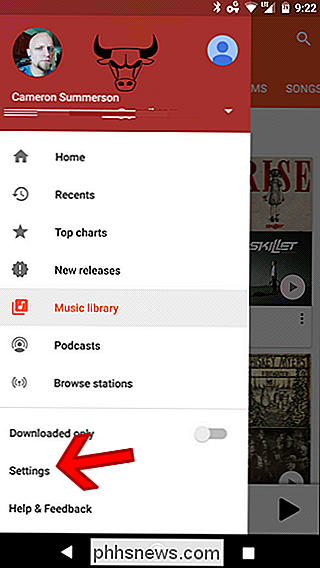
Därifrån, rulla ner ett bra sätt tills du ser avsnittet "Android Wear". Tryck på den första växeln-Hämta till Android Wear-för att låta musik överföras till din klocka.
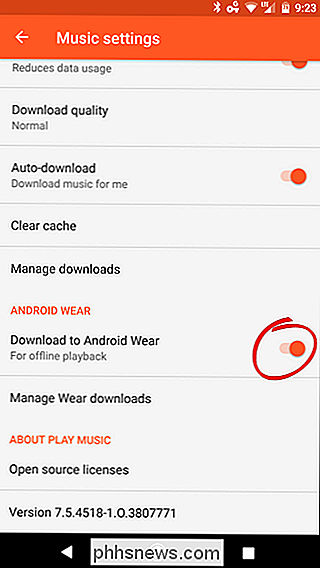
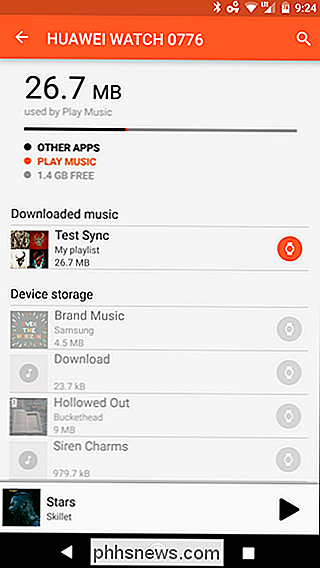
Om den musik du försöker få på klockan är redan lagrad i din telefon (för lokal uppspelning) kan du trycka på Alternativet Hantera Wear Downloads kan börja omedelbart överföra musik.
Lokalt lagrat innehåll visas under avsnittet "Enhetslagring" och du behöver bara trycka på ikonen för gråvakt på höger sida för att starta överföringen. Lätt tvätt.
Steg två: Förbered dina spellistor eller album för överföring
Om din musik inte redan är lagrad lokalt, vill du få dina spellistor (eller hela album) färdiga för överföring. Kom ihåg att det här alternativet kräver en betald prenumeration på Google Play Music All Access.
Navigera först till spellistan eller albumet du vill spara-för spellistor, gå till Musikbiblioteket (i menyn till vänster ), sedan spellistor. För album, bra, hitta bara det album du vill spara. Enkelt nog.
När du har hittat spellistan eller albumet du vill spara, tryck på den nedtonade nedåtpilen till höger om spellistan eller albumnamnet. Det börjar börja fylla i orange och kommer att vara helt fullt när nedladdningen är klar.
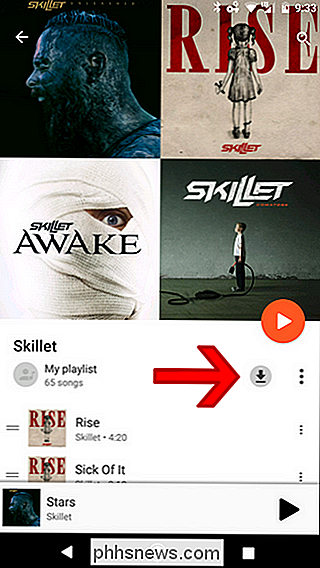
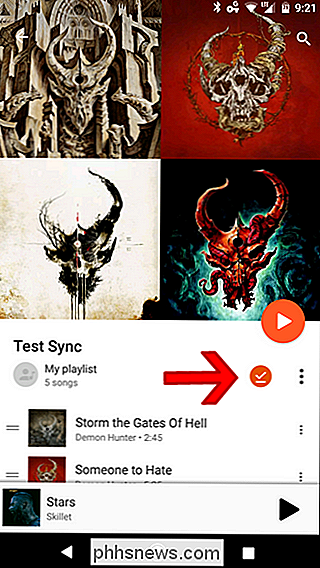
Därifrån behöver du inte göra någonting annat, eftersom du sa till Music att överföra dina offlinefiler till Android Wear, det kommer automatiskt att skicka nyhetssändningspilen eller albumet till din klocka.
För att kontrollera hur du går framåt kan du hoppa tillbaka till Inställningar> Hantera Wear Downloads. Återigen blir gråtonikonen långsamt orange när filerna överförs över. När det är klart kommer klockikonet att vara helt orange.
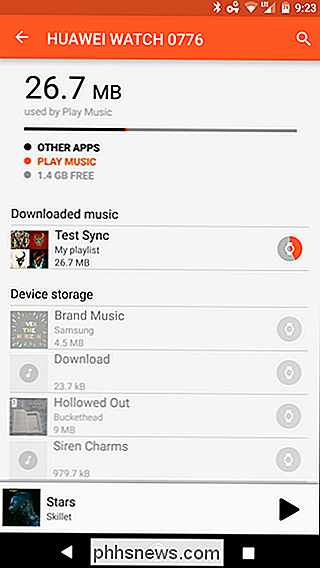
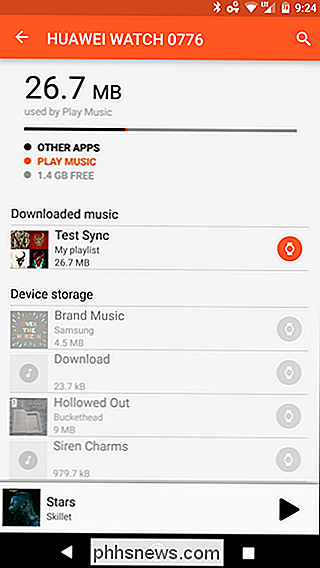
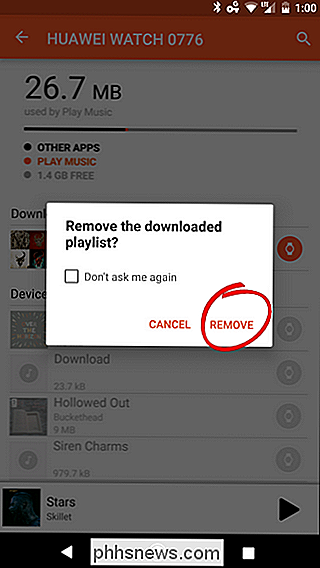
Om du vill ta bort nedladdningen från klockan klickar du bara på orange-ikonen och trycker på "Ta bort" i dialogrutan.
Steg tre: Spelar Musik på din klocka
Okej, nu när all musik är på din klocka och redo för dig, vill du ge den en lyssning, eller hur? Den här delen är lätt.
RELATED: Hur man kopplar ett Bluetooth-headset med Android Wear
Om din klocka har en högtalare kan du kan spela musiken direkt genom det ... men Jag är inte säker på varför du skulle vilja (allvarligt, de högtalarna är små). I stället vill du koppla ett Bluetooth-headset till din klocka.
Med headsetet parat och anslutet, skjut in från höger sida av klockans ansikte för att öppna appfacket. Bläddra sedan ner tills du ser Play Music-appen. Tryck på den.
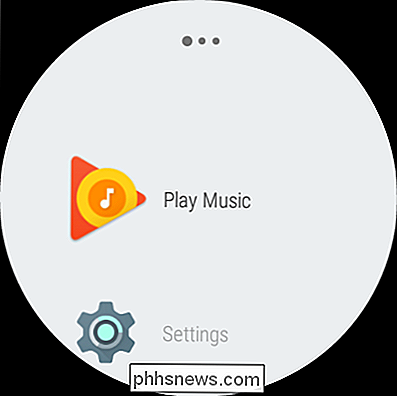
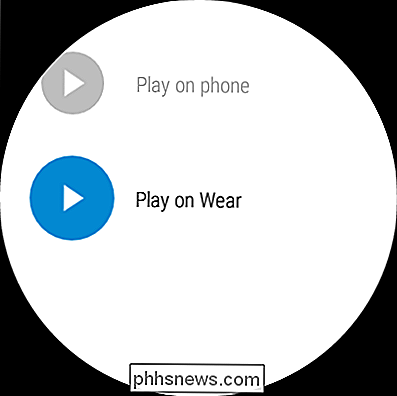
När du öppnar appen först frågar du om du vill spela musik på telefonen eller på Wear. Välj den senare.
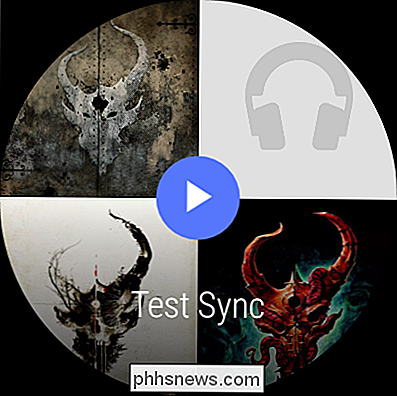
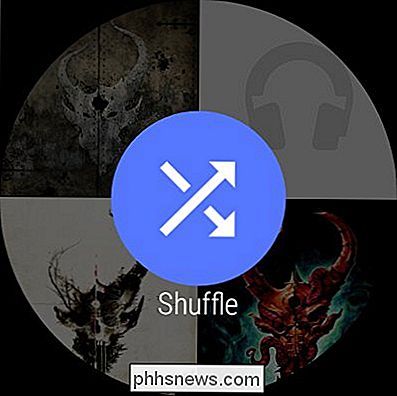
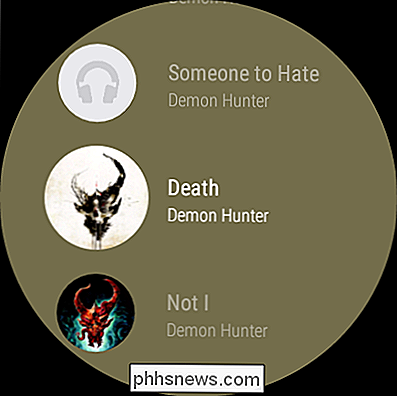
Vid det här laget är det ganska enkelt: du kan välja en spellista eller ett album, blanda allt innehåll på klockan eller välj enskilda låtar. Allt hänger på dig. Det är vald val, älskling: på något sätt som du vill ha det ... ja så länge det är via Google Play Music.
RELATERAT: Hur man kontrollerar din Android Wear Watchs återstående lagring
Det är värt att nämna att majoriteten av Android Wear-klockorna bara har 4 GB lagringsutrymme, och lite av det tas upp av operativsystemet och installerade appar. Så, kanske du bara har ett par gigabyte för att lagra din musik. Det är som om vi har kommit i full cirkel här, tillbaka till dagarna med 2 GB iPod. Välj och välj din musik noga, killar.
Så här byter du din användarprofil på en Mac
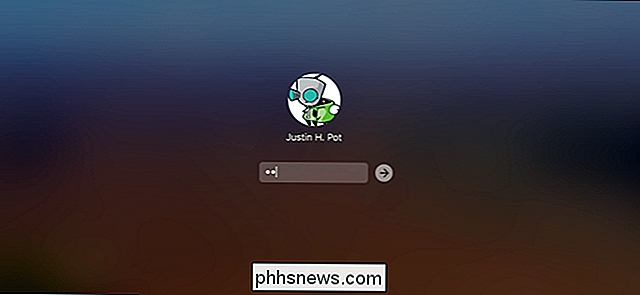
Du ser den varje gång du loggar in i din Mac: din profilbild. Om du är som de flesta, valde du tillbaka när du satte upp din bärbara dator, men hur ändrar du den nu? Det är enkelt. Gå till Systeminställningar och klicka sedan på "Användare och grupper." Du kommer att se en lista över användare till vänster; den nuvarande användaren kommer att väljas.
Hur markerar du meddelanden som läst så snart du klickar på dem i Outlook
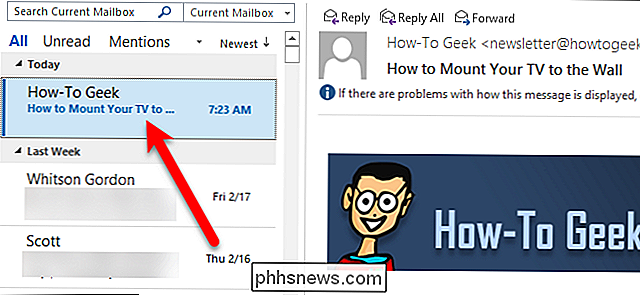
Känner du dig någonsin irriterad att Outlook inte markerar meddelanden som läst så snart du klickar och visar dem i läsrutan? Här visar vi dig hur du gör Outlook markera dem som lästa så snart de öppnas. Som standard kommer Outlook inte markera ett meddelande som läst tills du väljer ett annat meddelande.