Så här visar du levande foton på Apple Watch
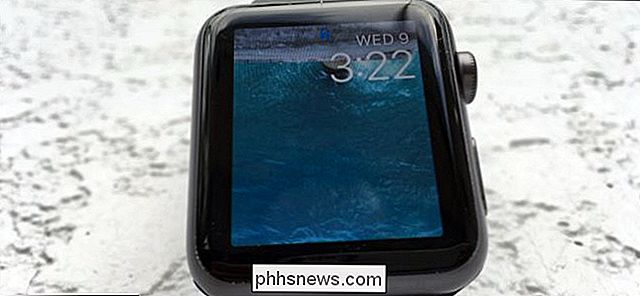
Mycket har gjorts av Apples nya Live Photos-funktion och med god anledning är det väldigt coolt och ett bra sätt att bevara speciella minnen. Om du äger en Apple Watch kan du se Live Photos och till och med göra dem till klockor.
För att kunna se Live Photos på din Apple Watch måste du synkronisera foton till den. Vi förklarar hur du gör det i detalj, men i den här artikeln vill vi visa dig hur du ska skära till jakten.
Visa Live Foton på din Apple Watch
Vad du noga vill göra Lägg till några av dina föredragna Live-foton till dina favoriter. Detta garanterar att de är lätta att hitta och du kan snabbt se dem och göra dem till klockans ansikte.
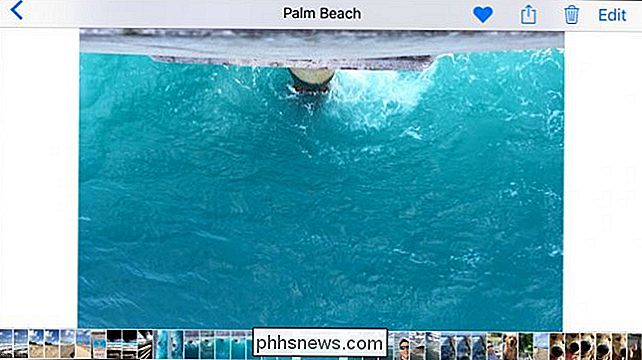
Gör dig själv en tjänst och favorit de Live Foton du vill visa på din klocka. På så sätt spenderar du inte mycket tid på att titta på dina foton på jakt efter dem.
Öppna sedan Watch-appen på din iPhone och kontrollera att det gemensamma albumet Photo Syncing är inställt på "Favoriter". Självklart kan du alltid skapa ett speciellt album med bara Live Photos, men för vårt ändamål kommer det att fungera bäst.
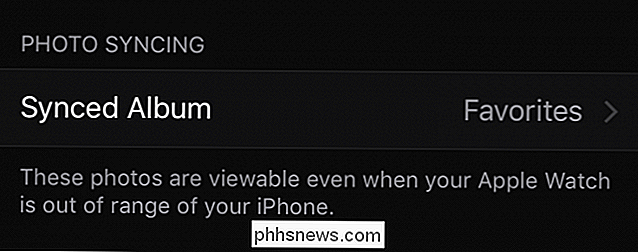
Eftersom vi redan har gått igenom och lagt till våra Live Foton till Favoriter kan vi bara lämna det synkroniserade albumet på Vår klocka som standard (Favoriter).
Med det här steget ur vägen kan vi nu vända dig till vår klocka och se våra Live Foton på den. För att göra det, öppna appen Foton på din klocka.
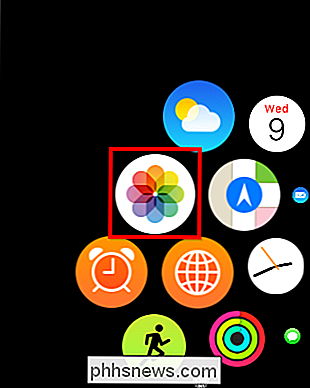
Med Photos-appen öppen kan du gå igenom och titta på allt i din synkroniserade mapp, som är våra favoriter och innehåller sålunda alla våra önskade Live Foton.

Du kan se när något är ett Live-foto eftersom du kommer att se ikonen i det nedre högra hörnet.
För att visa ett visst Live-foto på din Apple Watch, lägg bara in fingertoppen på klockans ansikte och bilden kommer att spelas efter en mycket kort fördröjning.
Skapa ett klockans ansikte från ett levande foto
För att snabbt göra ett Live-foto till ett klockans ansikte, tryck och håll ner fingret tills det visar skärmen "Skapa klockans ansikte".
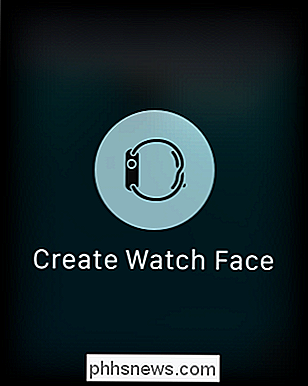
Tryck på skärmen "Skapa klocka" och ditt Live Photo kommer att omvandlas till ett nytt klockans ansikte.

Obs! Du kan dra Live Photo till vänster och höger tills du får det precis som du vill.
Den andra metoden att skapa ett Live Photo-ansikte är att trycka och hålla in ditt nuvarande klockans ansikte tills det låter dig välja ett nytt klockans ansikte. Dra åt höger tills du kommer till skärmen "Ny".
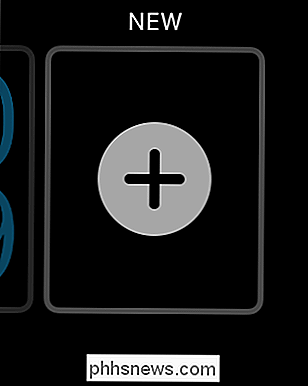
Nu bläddra tills du kan välja alternativet "Foto". Tryck igen för att ställa in det som ditt nya klockans ansikte.
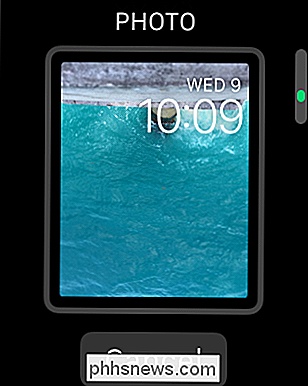
Om det inte är orienterat så önskar du, tryck och håll klockans ansikte igen tills du ser alternativet "Anpassa". Tryck på "Anpassa" -knappen och du kommer att kunna flytta fotot till vänster eller höger tills du får det precis som du vill ha det.
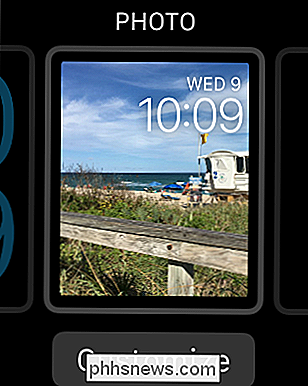
När du har ditt Live Photo-klockans ansikte, ställs in som du vill, när du titta på din klocka för att se tiden, det kommer att animera. Du behöver inte interagera med det för att få det att göra det, det kommer bara att komma till liv när du vill kolla tiden.
Om du vill lära dig mer om hur du tar bra Live-bilder, då du borde kolla in vår artikel om detta ämne. Å andra sidan, om du vill lära dig hur du snabbt delar Live Photos med andra icke-Apple-användare, som på Facebook eller Instagram, har vi också täckt dig där.
Förhoppningsvis fann du den här artikeln användbar. Om du har några frågor eller kommentarer som du vill lägga till, vänligen lämna din feedback i vårt diskussionsforum.
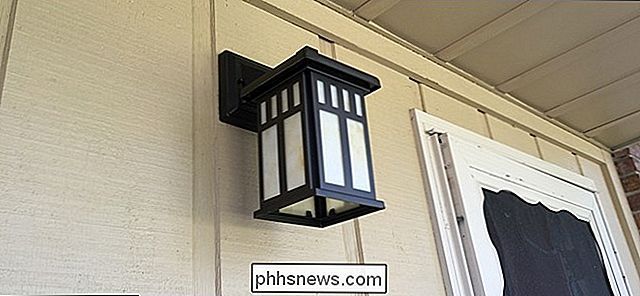
Kan jag använda Philips Hue Lampor utomhus?
Philips Hue-lampor är perfekta att ha i ditt hus, och de kan ge mycket bekvämlighet till ditt bostadsutrymme. Men, om du vill använda dessa smarta lampor utomhus i veranda eller översvämnings ljus? Kommer Philips Hue-lampor att fungera korrekt i en utomhusmiljö? Det är viktigt att veta att någon glödlampa och dess kretsar som utsätts för regn och andra former av nederbörd inte är säkra och lätt kan förstöra lampan och ledningarna.
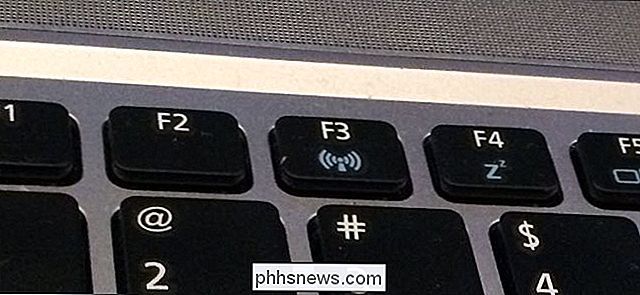
Så här aktiverar och avaktiverar du Wi-Fi med ett tangentbord eller en skrivbordsgenväg i Windows
Några bärbara datorer levereras med funktionsknappar "Wi-Fi" eller växlar som snabbt kan aktivera eller inaktivera din Wi -Fi. Om din dator inte har någon av dessa kan du göra en med verktygen inbyggda i Windows. Du måste börja med att skapa en skrivbords- eller startmenygenväg. När du har gjort det kan du påkalla det med en snabbtangent, om du vill.