Tre nya, mindre kända fönsterhanteringsfunktioner i macOS Sierra
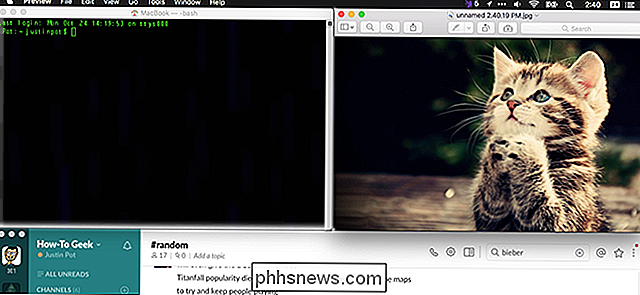
Vid det här tillfället tror du förmodligen att du vet allt om de nya funktionerna i MacOS Sierra. Det gjorde jag också, men det visar sig att det finns några nya saker som inte fick mycket press, särskilt när det gäller att hantera alla dina fönster.
Här är fyra nya funktioner som gör fönsterhanteringen enklare, som alla arbetar utan någon tredje parts programvara. Vi är villiga att satsa på att du inte har märkt alla dessa ännu, även om du ständigt läser om macOS.
Dubbelklicka på fönsterkanter för att maximera i den riktningen
Manuell omformning av applikationsfönster har varit densamma i årtionden . Placera markören nära fönsterkanten och det blir en dubbelsidig pil, klicka sedan och dra för att ändra storlek. Grundläggande beräkningar.
Sierra erbjuder en ny twist här. Närhelst du ser dubbelspetsen, kan du dubbelklicka för att omedelbart förlänga den här sidan av fönstret till kanten av din bildskärm. Så här ser det ut:

Detta fungerar på alla kanter. Du kan också dubbelklicka på ett hörn och sträcka sig i två riktningar, så här:

Det är en subtil sak, och förmodligen omöjlig för någon att upptäcka.
Windows är nu klibbig
Sierra gör också fönster "Klibbig" för första gången. Vad betyder det? I grund och botten när du flyttar ett fönster kommer det att hålla fast vid kanterna på andra fönster, som en magnet.

Som du kan se finns det bara lite motstånd när jag flyttar ett fönster bredvid en annan, vilket gör det lättare för mig att Placera perfekt två fönster bredvid varandra. Det finns även motstånd när fönstren är inriktade horisontellt. Detta gör det mycket enklare att justera Windows-sida vid sida.
Windows kommer också att "hålla fast" på sidorna på din skärm, menyraden längst upp på skärmen och dockan. Det är en subtil sak, och lång tid, men senare än aldrig.
Detta gäller också för storleksändring. Detta innebär att om du har två fönster placerade sida vid sida, kommer resizing att "hålla fast" när sakerna är inriktade. Det här ser ut som:

Som du kan se finns det en liten fördröjning precis vid den punkt där de två fönstren stämmer horisontellt. Det gör det mycket lättare att anpassa Windows perfekt, om det är vad du vill.
Om du vill flytta ett fönster utan att det klarar någonting, håll bara "Alternativ" -tangenten medan du drar.
Gör alla dina appar Flikar som standard
RELATERAD: Så lägger du till flikar till nästan alla applikationer i macOS Sierra
Du kanske redan vet att macOS stöder flikar i nästan alla applikationer, men visste du att du också kan göra flikar som standard? Det innebär att när du öppnar ett nytt dokument, eller till och med skapar ett nytt dokument, skapas en ny flik istället för ett nytt fönster. Inställningen finns i Systeminställningar> Dock.
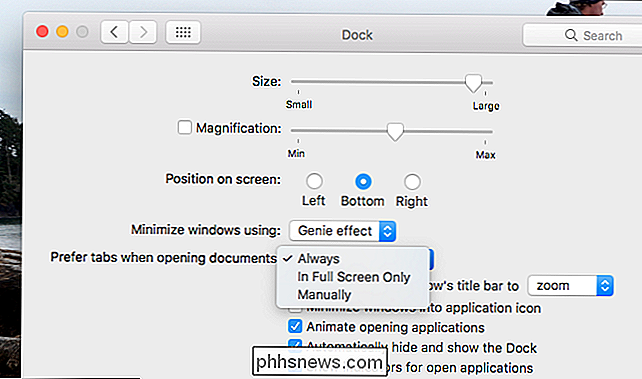
Du har tre alternativ. "Alltid" kommer att tvinga applikationer att använda flikar, oavsett vad. "Endast i helskärm" kommer att tvinga program att använda flikar när du använder helskärmsfönster. "Manually" kommer inte att använda flikar även då, vilket betyder att du bara kan använda flikar genom att klicka på "Window" följt av "Merge All Windows."
Den här gömda funktionen gör det enkelt att undvika rubbning som standard; ge "Alltid" en chans och se hur du gillar det.

Hur man tar emot meddelanden från ditt hus Om din ugn eller A / C brytas
Om du är hemifrån och ugnen eller A / C bryts ner, kan dåliga saker inträffa. Om du har en nästtermostat kan du få besked när det händer, så att du kan åtgärda problemet innan det blir ... ja, ett ännu större problem. En trasig ugn eller A / C-enhet är inte bara besvärlig av sig själv , men det kan orsaka många andra sekundära problem.

Så här inaktiverar du startljudet (eller "Startklockan") på en Mac
Starta upp eller starta om Mac och det kommer att göra det traditionella "startup-chime" -ljudet ". Detta låter dig veta att Macen startar på rätt sätt, men det är inte lämpligt om du startar upp Mac-datorn på ett lugnt ställe som ett bibliotek eller om någon sover i närheten. Du kan enkelt tysta ljudet på Din nästa start, om du vet vad du ska göra.