Vad är "föräldrakontroll" och varför kör det på min Mac?

Någonting som kallas föräldrakontrollen körs på din Mac, det är det som du hittade när du markerade Aktivitetsmonitorn. Kanske använder den upp CPU-cykler, eller kanske är det bara där och du vill veta varför. För att börja: Det här är en del av MacOS, så oroa dig inte om att det är skadlig programvara.
RELATED: Vad är den här processen och varför kör den på min Mac?
Denna artikel ingår i vår pågående serier som förklarar olika processer som finns i Activity Monitor, som kernel_task, hidd, mdsworker, installd, WindowServer, blued, launchd, backup, opendirectoryd, powerd, coreauthd, configd, mdnsresponder, UserEventAgent, nsurlstoraged, handel och många andra. Vet inte vad de här tjänsterna är? Bättre börja läsa!
Dagens process, föräldrakontroll, påpekades av oss av en Twitter-följare. Om du inte har gissat är processen relaterad till Föräldrakontroll på din Mac, vilket gör det möjligt för föräldrar att hantera tiden och programmen som används av sina barn. "D" i slutet av processen betyder att det här är en demon, som är en process som körs i bakgrunden av din Mac, vilket möjliggör vissa systemfunktioner. För att citera manningssidan för processen, som du kan hitta dig själv genom att skrivaman parentalcontroldsi terminalen:
används föräldrakontroll av Parental Controls för att hantera och spåra begränsade användare.
Den som läser man sidor vet regelbundet att mycket få processer har det specifika av en uppgift som beskrivs. I teorin borde detta inte vara en process som ger dig några problem, men teorin är en sak och verkligheten är anther.
Varför föräldrakontrollen körs när du inte har aktiverat föräldrakontroll
Denna demon ska inte springa om du har inte föräldrakontroll aktiverat. Så om du är den enda personen som använder din Mac och du inte kommer ihåg att konfigurera föräldrakontroll kanske du undrar varför den här demonen körs alls.
Den vanligaste orsaken: du har skapat en gästkonto på macOS. Föräldrakontroll är aktiverat som standard för dina gästkonton, vilket betyder att föräldrakontroll kommer att köras på din Mac.
Du kan inaktivera föräldrakontroll för ditt gästkonto genom att gå till Systeminställningar> Användare och grupper.
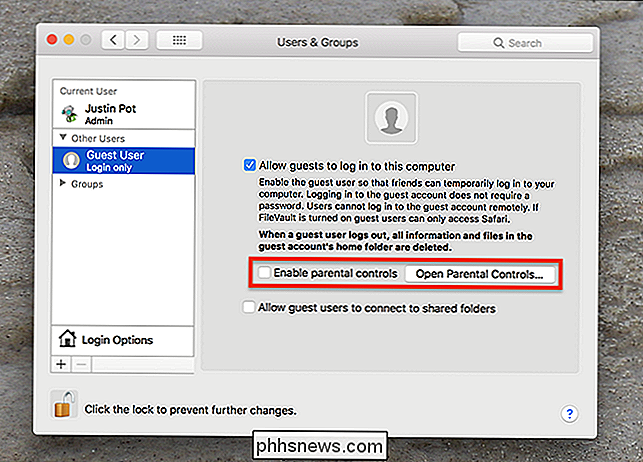
Klicka på "Gäst" -kontot i sidofältet, kontrollera sedan att alternativet "Aktivera föräldrakontroll" inte är markerat. I de flesta fall borde detta hindra parentalcontrolsd från att köra alls.
Om föräldrakontrolld använder upp CPU och minne
Flera Mac-användare har rapporterat föräldrakontroller att bränna upp CPU-cykler, ibland till den punkt där hela datorn saktar ner. Ofta installerar användarna som rapporterar dessa problem aldrig föräldrakontroll.
Om det här händer är det värt att först kontrollera att föräldrakontroll inte är aktiverat för något konto på din Mac, inklusive gästkontot som beskrivits ovan. Starta om Mac när du har gjort det här.
Nästa, gå till / Bibliotek / Applikationssupport / Apple / i Finder och leta efter mappen "ParentalControls".
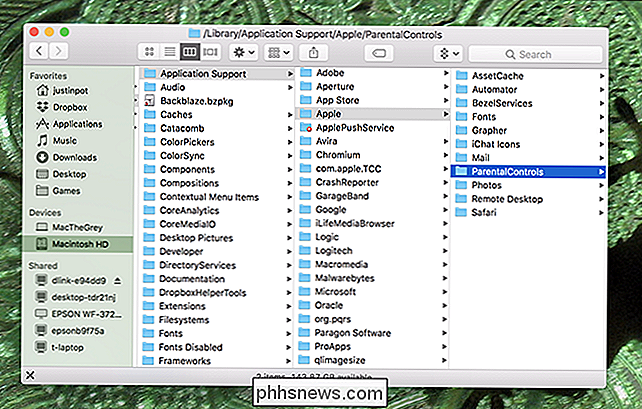
Fortsätt och ta bort den här mappen och starta om datorn. Processen övervakar den här mappen för ändringar, vilket innebär att en korrupt eller fast fil här kan orsaka att processen hänger; Om du raderar mappen helt kan du åtgärda det.
Fotokredit: guteksk7 / Shutterstock.com

Duplicera foton och videoklipp på din iPhone
Dubbelfilter ses ofta som en dålig sak, men när det gäller bilder och videor är det inte alltid fallet. Lyckligtvis är duplicering det enkelt att göra på IOS. Speciellt när du redigerar finns det många anledningar att skapa dubbla foton och videoklipp. Kanske vill du ha en tidigare version för att jämföra ändringar eller kanske du behöver en slow motion-version och en normalhastighetsversion av en video.
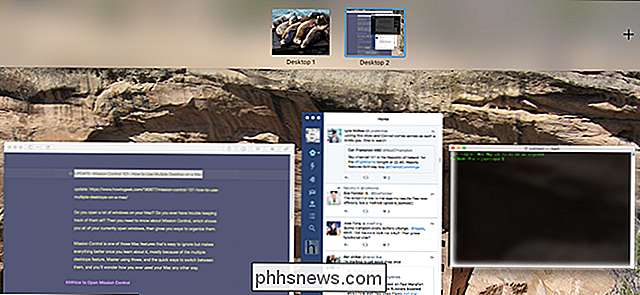
Uppdragskontroll 101: Så här använder du flera stationära datorer på en Mac
ÖPpnar du många Windows på din Mac? Har du någonsin problem med att hålla koll på dem alla? Då måste du veta om Mission Control, som visar alla dina öppna fönster, och ger dig möjligheter att organisera dem. Mission Control är en av de Mac-funktioner som är lätt att ignorera men gör allt bättre när du lär dig om det, främst på grund av funktionen flera stationära datorer.