Så här öppnar eller stänger du din iPhones Safari-flikar från din Mac (och vice versa)
Många av oss känner till detta scenario: du ser något upp på vår iPhone, hittar exakt vad vi letar efter, men måste sedan sätta vår telefon bort för att delta i något annat. När du arbetar på din Mac, vill du fortsätta med det du läste på din iPhone.
Om du använder Safari på alla dina enheter kan du enkelt öppna en flik från en enhet till en annan i några få enkla steg. Du kan också stänga flikar på andra enheter om du inte längre behöver stänga.
Så här öppnar och stänger du din iPhones Safari-flikar på en Mac
För att detta ska fungera måste du kontrollera att dina enheter är alla loggade in på samma iCloud-konto. Öppna flikar är en av de många saker som Safari synkroniserar med iCloud, så om den här proceduren inte fungerar för dig, se till att dina iCloud-inställningar är korrekta.
RELATED: Synkronisera kontakter, påminnelser och mer med iCloud
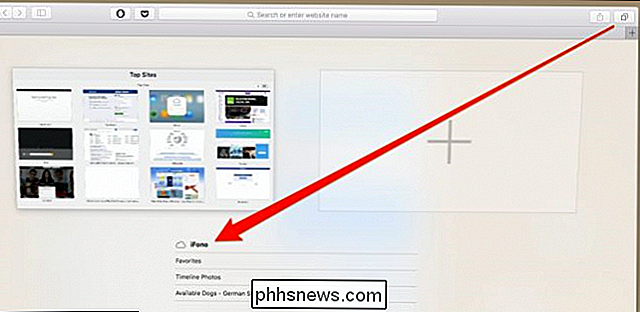
När du vill öppna en flik på din Mac klickar du bara på knappen "Visa alla flikar" i övre högra hörnet. Om du har flikar öppna på din Mac ser du dem alla här, men notera också, längst ner kan du se flikar öppna på din iPhone eller iPad.
Om du klickar på någon av dessa öppnar de i Safari på din Mac.
Du kan också stänga flikar så att de inte längre visas på din telefon. För att göra det, sväng helt enkelt över objektet och klicka på "X" som visas till höger.
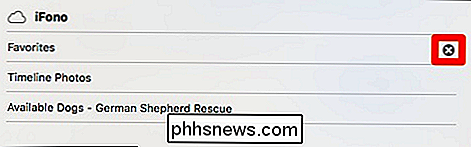
Så här öppnar och stänger du Macs Safari-flikar på en iOS-enhet
Proceduren för detta är nästan densamma Omvända ser det bara lite annorlunda ut.
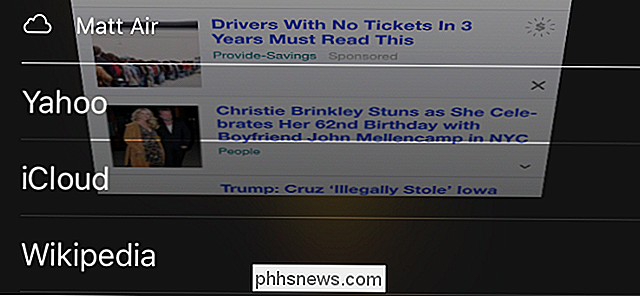
Öppna Safari på din iOS-enhet och tryck på öppna knappen Visa alla flikar längst ned till höger.

Dra uppåt tills du ser flikarna öppna på din Mac. Nu kan du trycka på någon av dessa och de öppnas på din iPhone eller iPad.

För att stänga en flik så att den inte längre visas på din Mac, svep den åt vänster och tryck på "Stäng" -knappen. Fliken stängs sedan på din dator.

Nu ska du enkelt kunna gå från enhet till enhet och hämta upp var du slutade utan problem.

Så här konfigurerar du Picasa med Google+ Foton
Jag skrev ursprungligen denna artikel tillbaka 2007, men jag uppdaterar den för 2014 eftersom mycket har ändrats om sju år. För det första finns inte Picasa webbalbum längre. Sedan utgåvan av Google+ sker all bildlagring i Google+ Foton. Du kan dock fortfarande använda Picasa både på en Mac och PC för att ladda upp dina bilder till Google+ Foton.Jag är ett
Så här låser du upp din iOS 10-enhet med en enda klick (som i iOS 9)
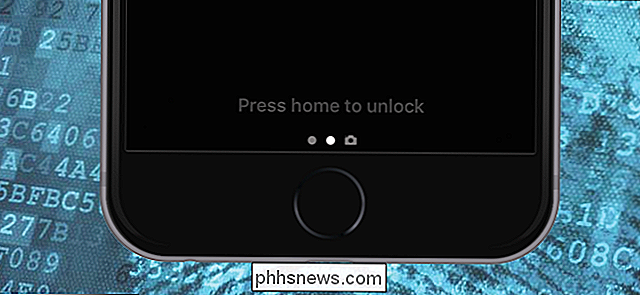
I IOS 10 gjorde Apple en liten men grundläggande förändring för hur beröring av ID-användare låser upp sin telefon . Om du är trött på att se "Tryck hem för att öppna" eller "Tryck hem för att låsa upp" varje gång du tar din telefon, så här byter du tillbaka den som den var i iOS 9. Hur Touch ID ändrats (och varför) RELATERADE: De bästa nya funktionerna i iOS 10 (och hur man använder dem) När du använder en iOS 9-enhet med funktionen Touch ID-fingeravtryck, kan du helt enkelt trycka på hemknappen på din enhet och det skulle väcka och låsa upp enheten i ett rent swoop.