Använd Excel-fönstret för att övervaka viktiga celler i en arbetsbok
Ibland får en bra funktion i en applikation aldrig det erkännande som det förtjänar och Watch-fönster i Excel är ett utmärkt exempel på en sådan funktion.
Om du använder Excel regelbundet har du förmodligen arbetat med några mycket stora arbetsblad som spänner över hundratals, om inte tusentals rader. Det kan vara användbart om några av de celler du behöver övervaka ofta kan visas i ett separat fönster så att du kan se det aktuella värdet och formuläret en överblick. Microsoft skapade Excel Watch-fönstret för det exakta syftet.
Använd Excel-fönstret
Med hjälp av klockfönstret kan du dra viktiga celler i ett separat fönster och hålla reda på dem där, vilket sparar dig från att behöva bläddra över hela kalkylbladet.
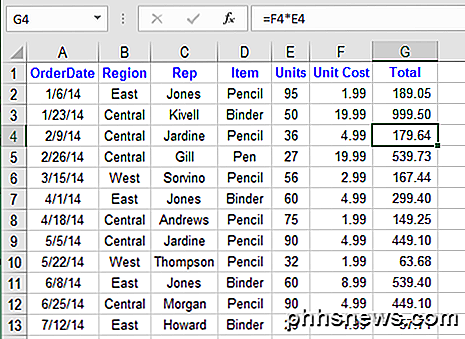
Låt oss ta en titt på exemplet nedan. Låt oss säga att dessa data ingår i en mycket större dataset och vi vill övervaka några viktiga celler som ändras ganska ofta.
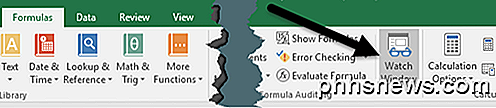
Klicka på fliken Formler på bandet och leta efter knappen med titeln Watch-fönster under Formelrevidering .
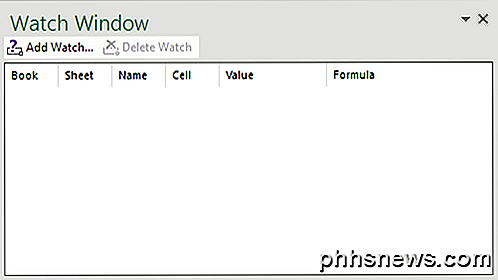
Detta öppnar dialogrutan Titta på fönster . Lådan är naturligtvis tom eftersom vi inte har lagt till några celler än att övervaka.
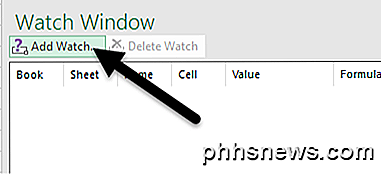
Nu lägger vi till en cell i klockfönstret. För att göra detta klickar du på länken Lägg till titta längst upp i dialogrutan.
I dialogrutan Lägg till klocka kan du välja celler på ett av två sätt. Du kan antingen skriva in cellreferensen direkt eller du kan välja cellerna med musen. Att skriva i cellerna direkt är användbart när du bara har en eller två celler du vill övervaka.
Du är dock inte begränsad till att bara välja ett eller några celler i taget. Du kan lägga till angränsande celler i fönstret Watch genom att klicka och dra musen för att välja en serie celler. När du är klar klickar du på knappen Lägg till .
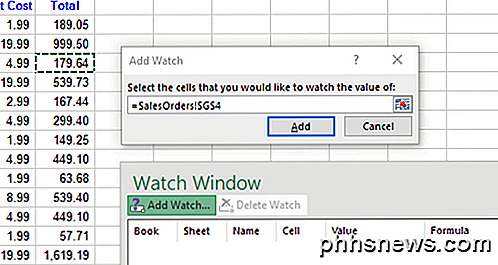
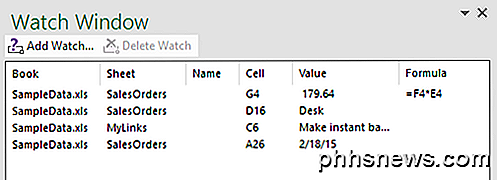
Du kommer att märka några saker efter att du har lagt till cellerna i Watch-fönstret. För det första har Excel börjat övervaka cellerna. Eventuella ändringar i värdet eller formeln för den cellen visas omedelbart i fönstret Watch.
För det andra rapporterar fönstret Watch också annan viktig information till dig om celler, inklusive arbetsboken och arbetsbladet där cellerna är bosatta och namnet på cellen, om du gav den en.
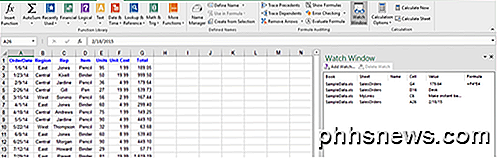
Om du föredrar, kan du till och med dra till klockfönstret till en av sidorna i Excel för att docka den så att den inte tar upp värdefullt utrymme på kalkylbladet som flyter runt.
Du kan lägga till celler från andra kalkylblad i samma Excel-arbetsbok, men du kan inte lägga till celler från en annan arbetsbok. Varje arbetsbok har sitt eget separata klockfönster. Om du arbetar med stora kalkylark är Watch Window en real-time saver och kommer sannolikt att öka din produktivitet genom att du kan spendera mer tid på ditt arbete och mindre tid att klicka runt i Excel. Om du har några frågor, var god att kommentera. Njut av!
Se även till att du kolla in mina andra Excel-artiklar där du kan lära dig att filtrera data, lägga in ett Excel-kalkylblad i Word, öppna flera exemplar av Excel, spåra ändringar i Excel och subtrahera datum i Excel.

Så här får du en återbetalning för en Android-app du köpte från Google Play
Med Google Play kan du enkelt återbetala en app - av någon anledning - inom de första två timmarna efter att du köpt den. Därefter blir det lite svårare och situational - men det finns fortfarande sätt att du kan få en återbetalning. Det finns inget automatiskt sätt att begära återbetalningar för köp i app från Google Play.

Hur man döljer sökrutan för Cortana i Windows 10 Aktivitetsfältet
En av de mest omtalade funktionerna i den senaste versionen av Windows 10 var den personliga assistenten Cortana som är integrerad direkt i aktivitetsfältet . Men vad händer om du inte vill slösa bort alla aktivitetsfält? Lyckligtvis ger de inte bara ett sätt att ta bort sökrutan från aktivitetsfältet, men du kan ändra den till en ikon, eller du kan ta bort den helt och hållet då visas det bara på aktivitetsfältet när du öppnar startmenyn (så att du fortfarande kan söka efter dina appar).