Vad är "Magic Packets" för vakna datorer?

När du anpassar eller justerar olika inställningar på datorn, kommer du förmodligen att springa över några alternativ som gör dig förbryllad eller förvirrad . Med det i åtanke har dagens SuperUser Q & A-inlägg svaren på en förvirrad läsares frågor.
Dagens Frågor och svar sessions kommer till vår tjänst med SuperUser-en indelning av Stack Exchange, en community-driven gruppering av Q & A-webbplatser.
Foto med tillstånd av annaspies (Flickr).
Frågan
SuperUser-läsaren AlainD vill veta vilka magiska paket för wak-datorer är:
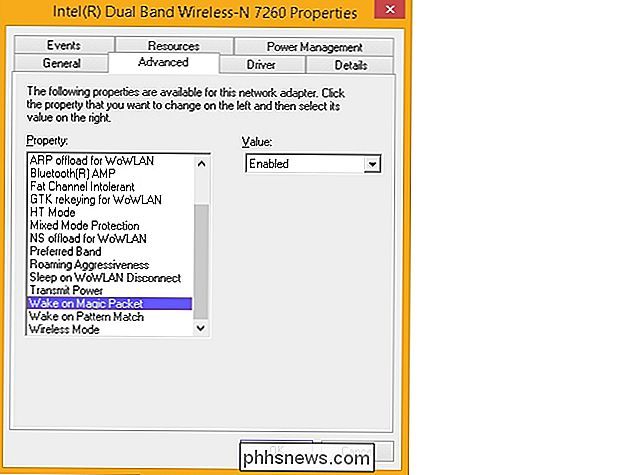
Min trådlösa adapter (Intel Dual Band Wireless-N 7260) har två inställningar i Enhetshanterare som jag inte förstår.
- Väck på Magic Packet
- Väck på mönsterkort
Efter lite forskning hittade jag denna Microsoft TechNet-artikel som definierar funktionen enligt följande :
- WakeOnMagicPacket - Definierar om en nätverksadapter är aktiverad för att väcka en dator i magiska paketet .
Denna ganska kryptiska beskrivning är lite låg i detaljer. Kan någon hjälpa?
Jag föredrar att min bärbara dator inte är uppvaknad på distans under några omständigheter. Jag har inaktiverat Tillåt den här enheten att väcka datorn på fliken Strömhantering , men dessa inställningar verkar vara separata. Kan jag avaktivera dessa två inställningar utan negativa konsekvenser?
Vad är magiska paket för väckande datorer?
Svaret
SuperUser-bidragsgivare Sam3000 och Ben N har svaret för oss. Först upp, Sam3000:
Dessa två inställningar utgör en funktion av modernaste datorer som kallas Wake on LAN . När du lämnar den här inställningen, kan nätverkets nätverkskort få tillräckligt med ström för att stanna i vänteläge medan resten av systemet är avstängt. I vänteläge kan det få ett magiskt paket , en liten mängd data som är specifik för nätverkskortets MAC-adress och svarar på detta genom att starta systemet.
Det är väldigt mycket Användbar för fjärrkontrollsituationer, men du kan inaktivera dessa funktioner utan några negativa konsekvenser. Kudos till dig för att göra några tidigare forskning också. För mer information kan du läsa den här How-To Geek-artikeln:
Hur-till-geek förklarar: Vad är Wake-on-LAN och hur aktiverar jag det?
Följd av svaret från Ben N:
Sam3000 svar är mycket trevligt. Jag lägger till några tekniska detaljer.
Wake on Magic Packet får nätverkskortet att väcka datorn när det tar emot ett magiskt paket . Ett paket anses vara "magiskt" när det innehåller FF FF FF FF FF FF (sex instanser med största möjliga bytevärde) följt av sexton instanser av kortets sexbyte MAC-adress. Den sekvensen kan visas var som helst inom ramen, så paketet kan skickas över något högre protokoll. Vanligtvis används UDP, men ibland används råramar med EtherType 0x0842. ( Källa: Wikipedia)
Wake on Pattern Match är en superset av den föregående ( Wake on Magic Packet ). Det kommer att få kortet att väcka maskinen när olika saker kommer in, inklusive ett magiskt paket , en NetBIOS-namnfråga, ett TCP SYN-paket (antingen TCPv4 eller TCPv6) etc. De sistnämnda kan kräva ARP avlastning för att vara aktiverad. ( Källa: TechNet)
Om du inte vill ha eller behöver din dator att vakna från någon annanstans kan du inaktivera båda alternativen.
Har något att lägga till förklaringen? Ljud av i kommentarerna. Vill du läsa mer svar från andra tech-savvy Stack Exchange-användare? Kolla in den fullständiga diskussionsgängan här.
Hur man bläddrar och ansluter till trådlösa nätverk Från kommandoraden
Vi är alltid på utkik efter geekiga sätt att imponera på våra vänner och vi kom nyligen över en väg att ansluta till vår trådlösa nätverket från kommandotolken, så idag visar vi dig hur du gör det också. Så här bläddrar du och ansluter till trådlösa nätverk Från kommandoraden Om du söker tillgängliga trådlösa nätverk från kommandotolken krävs bara en enda kommando: netsh wlan show networks För att kunna ansluta till ett nätverk måste du ha en nätverksprofil för den.
Allt du behöver veta om "Återställ den här datorn" i Windows 8 och 10
Windows 10 innehåller en "Återställ din dator" -alternativ som snabbt återställer Windows till sin fabriksinställda konfiguration. Det är snabbare och bekvämare än att installera om Windows från början eller använda tillverkarens återställningspartition. Windows 8 hade separata alternativ "Uppdatera din dator" och "Återställ datorn".