ÄNdra Android-ikontema med Nova Launcher
Ändra ikoner i Nova Launcher är ett av de enklaste sätten att verkligen göra din enhet din . Allt från att skapa ett helt ikontema för att göra sakerna rena och koncisa, att helt enkelt ändra den ena ikonen du bara inte gillar är oerhört lätt i Nova. Och bäst av allt är den här funktionen tillgänglig i både gratis och betalda versioner av startprogrammet, så alla kan dra nytta av det.
Så här byter ikonpaket i Nova Launcher
För att få en enhetlig look över hela din Enhet - var det på hemskärmarna eller i applådan - du vill använda ett ikonpaket. Inte alla ikonpaket stöder alla appar, eftersom det skulle vara nästan omöjligt, men de flesta av de större paketen kommer att erbjuda minst ett alternativ för alla populära apps på Android. Och för alla appar som inte stöds kan du ändra deras ikoner manuellt (som vi kommer att täcka i den andra delen av den här guiden).
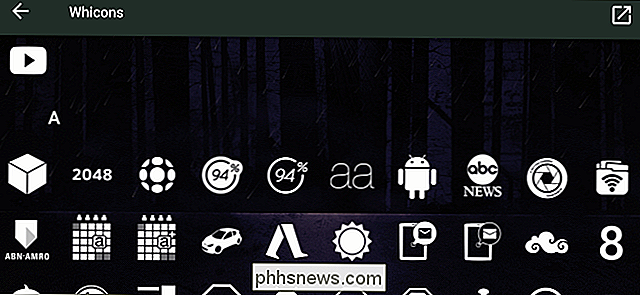
Först måste du först hitta en ikonförpackning till använda sig av. I det här exemplet använder jag Whicons, vilket är ett gratispaket som innehåller över 3000 all-white ikoner baserat på Googles materialdesign. Det erbjuder också matchande bakgrundsbilder och en funktion som ger användarna ett sätt att begära ikoner för deras favoritappar. Inte alla ikonpaket kommer att vara den här funktionen, så kom ihåg det när du letar efter det perfekta temat.
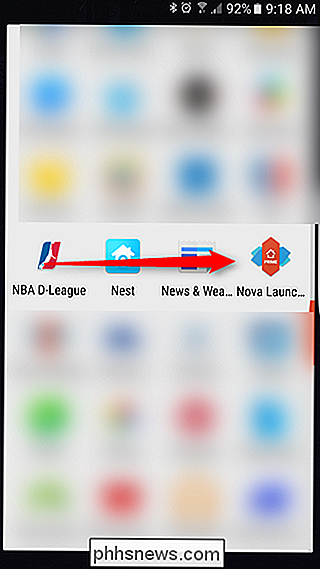
När du har installerat ditt ikonpaket är du redo att tillämpa det. Hoppa in i applådan och hitta ikonen "Nova Settings" för att komma till Nova menyn.
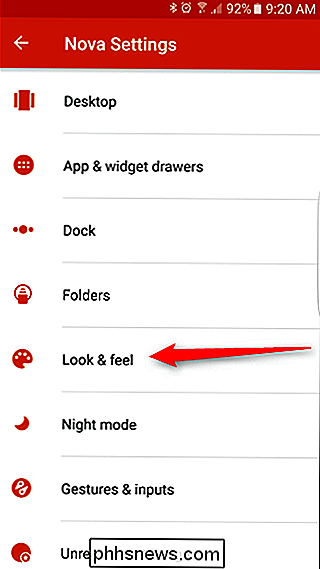
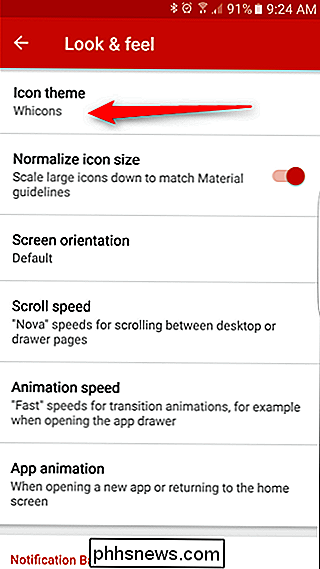
Tryck på den femte posten i den här menyn, som läser "Look & Feel." Detta kommer att ge upp alla Nova-estetiska alternativ. Den första posten i den här menyn är alternativet "Ikontema". Tryck på det.
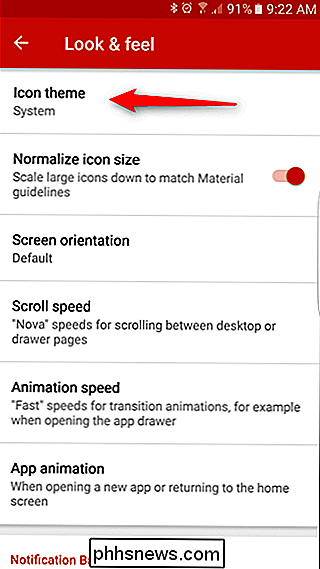
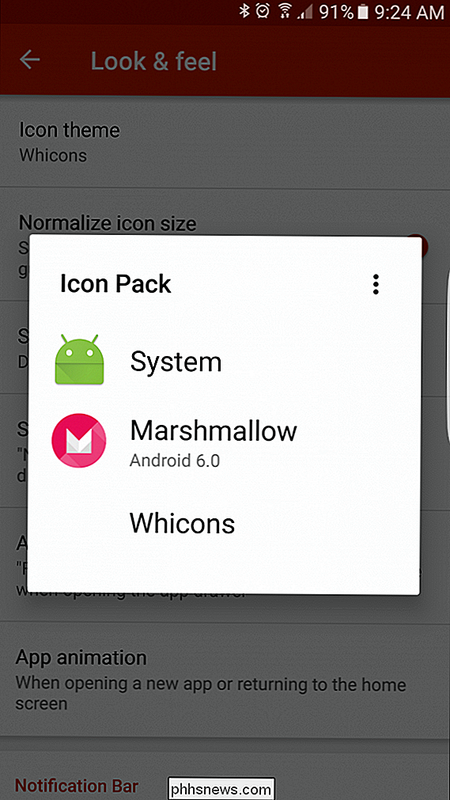
Det här öppnar ett litet popup-fönster med alla ikoner för närvarande installerade tillsammans med alternativ för det ursprungliga temat "System" och Android-aktien " Marshmallow "ikoner. Peka på den du vill använda (i vårt fall "Whicons").
Popup-rutan försvinner, men ikonen "Ikontema" ska nu visa det ikontema som du just har valt i undertexten under titeln.
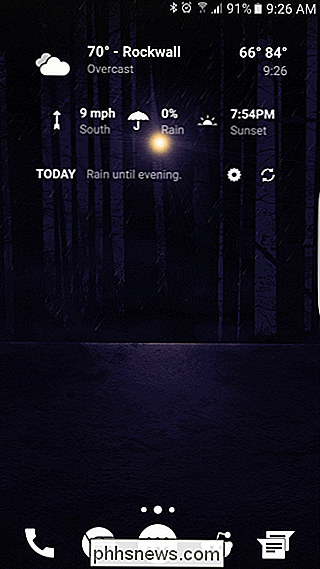
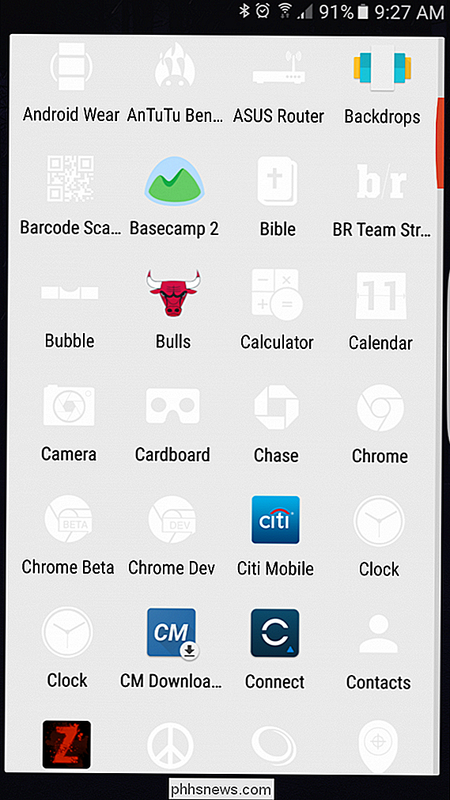
Tillbaka på din startskärm och applåda bör alla stödda appar nu ha ikonpaketet applicerat på dem.
Så här ändrar du enskilda ikoner i Nova Launcher
Det finns chans att det finns några ikoner som inte Jag blir inte ändrad. Kanske fanns det ingen ikon i paketet som matchade den appen, eller kanske (på grund av ett fel) att en ikon inte var korrekt. Vi har sett det här i mer än ett tillfälle.
Eller kanske du inte Jag vill inte ändra alla dina ikoner, men vill bara tweak några. Nova Launcher tillåter detta också.
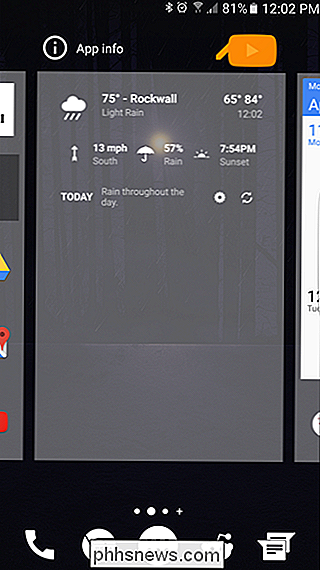
När du har installerat ditt ikonpaket igen, använder vi i det här exemplet Whicons-öppna din applåda och hitta ikonen du vill ändra. Tryck på den och håll den tills du hälsas med följande skärm och dra sedan ikonen över alternativet "Redigera".
OBS! Du kan också trycka på och dra ikoner från startskärmen, men det ändrar bara ikonen på startskärmen. Om du ändrar det från applådan är det väldigt lätt att lägga till det på din startsida om ikonen på startskärmen inte ändras.
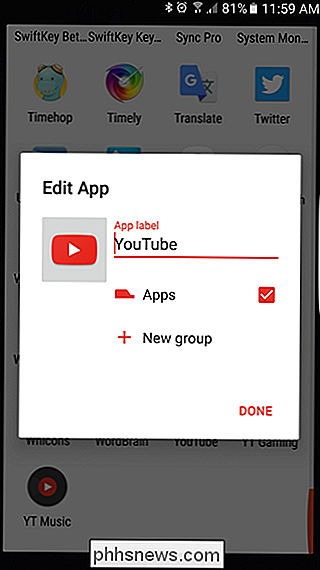
Här öppnas appens menyn "Redigera genväg". Klicka på ikonen, som kommer att hämta alternativet "Välj tema".
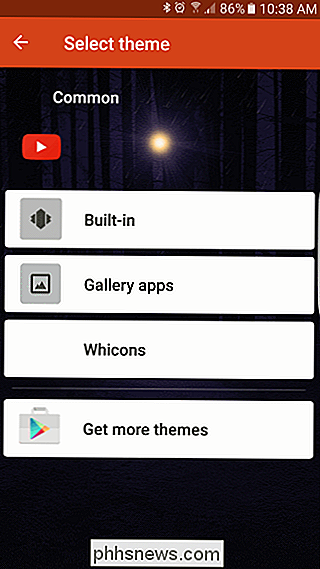
Det finns några val här - du kan välja en systemikon, något från ditt galleri eller en ikon från ett installerat paket. Vi kommer att välja en från "Whicons" -paketet, men du kan trycka på vilket alternativ som passar bäst vad du försöker göra.
Om du använder ett anpassat ikonpaket kan det ta några sekunder att ladda, beroende på storleken på förpackningen. När det är klart, bör Nova försöka välja det bästa alternativet och föreslå det högst upp, vilket hindrar dig från att bläddra igenom tusentals ikoner för att hitta den exakta du letar efter.
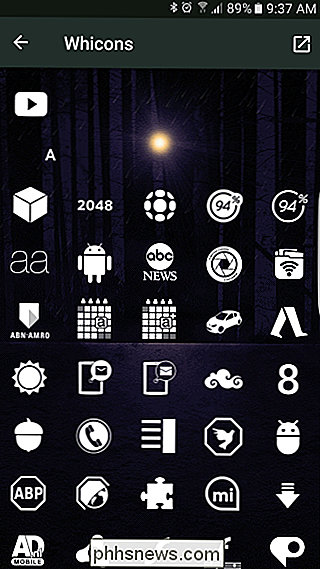
Om den föreslagna ikonen är inte den du letar efter (eller det finns inget förslag), bläddra bara igenom den alfabetiska listan tills du hittar rätt val. Tryck på den.
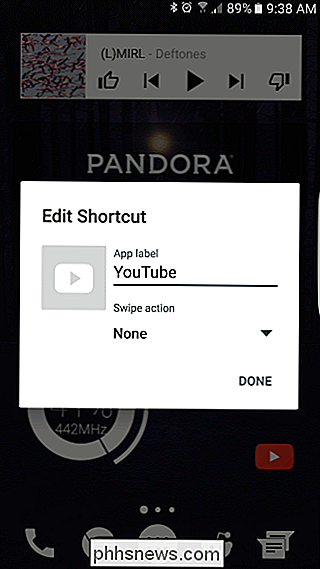
Ikonen kommer att ändras direkt och du kan gå vidare till nästa.
Även om det inte finns någon "Ändra genväg" t en ikon för önskad app i paketet, kan du ofta hitta en sådan typ av passar. Exempelvis kanske det inte finns någon ikon för Citi Bank specifikt, men det finns en generisk "$" -ikon som du kan använda på platsen, så alla dina ikoner passar temat.
Det är också värt att notera att man tillämpar en ny ikonpaketet till hela systemet kommer inte skriva över enskilda ikonändringar. Så om du vill ha ett tema på dina hemskärmar och en annorlunda i applådan kan du göra det enkelt.
De flesta ikonpaket är standardiserade nu, så de kommer att fungera med de flesta av de populära tredje partisterna. Det här är bra nyheter för användare som kanske vill byta launchers, eftersom de flesta av paketen där ute (särskilt de mer populära och / eller större förpackningarna) är väsentligen universellt kompatibla vid denna punkt.
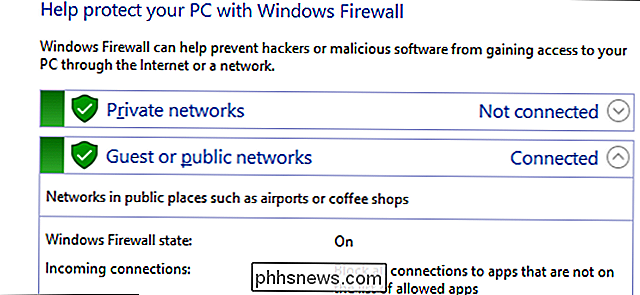
Så här tillåter Apps att kommunicera via Windows-brandväggen
Windows-brandväggen fungerar som ett staket mellan din dator och resten av Internetvärlden, vilket gör att oönskade nätverkstrafik kommer att komma in och hålla appar på din dator från att kommunicera med omvärlden. Men varje staket behöver en port, och det är här som undantag kommer in. När du tillåter en app att kommunicera genom brandväggen, kallas det att lägga till ett "undantag".
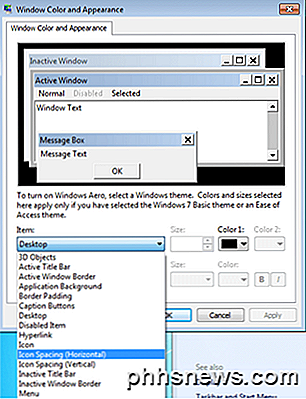
Ändra skrivbordsikonen Spacing i Windows 10
I Windows 10 finns det inget enkelt sätt att justera ikonavståndet på skrivbordet som vi brukade göra i Windows 7. Där kan du gå till Anpassa, välj Fönsterfärg och klicka sedan på Ändra avancerade utseendeinställningar .Då visas dialogrutan Fönsterfärg och Utseende ovanför och du kan anpassa alla inställningar. Nu är det borta