Så här aktiverar och inaktiverar du fältskuggning i Word
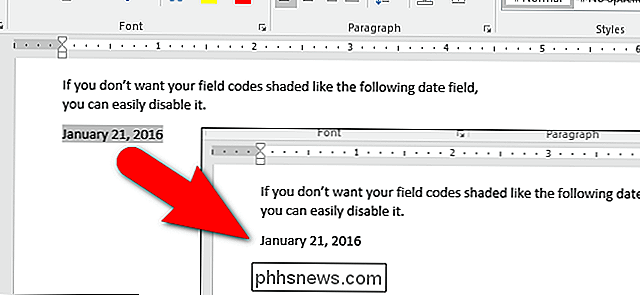
Fält i Word är bitar av kod som är platshållare för data som ändras. När du till exempel lägger in sidnummer i rubriken eller sidfoten i ett dokument skapar Word faktiskt ett fält som infogar det korrekta sidnumret på varje sida.
Det finns många inbyggda fält tillgängliga i Word, t.ex. det aktuella datumet, det datum ett dokument sparades senast, filnamnet och antalet ord i ett dokument. Som standard, när du sätter in ett fält i ett dokument är det skuggat (inte markerat) när du placerar markören någonstans i fältet. När du väljer ett helt fält är det både skuggat och markerat. Skuggningen på fält kan vara till hjälp för att göra det enklare att hitta fälten i ditt dokument. Men om du ska dela dokumentet med andra eller använda det i en presentation, kanske du vill stänga av fältskärmen helt så att den inte distraherar andra. Vi visar dig var du ska ändra den här inställningen för att skugga på fält.
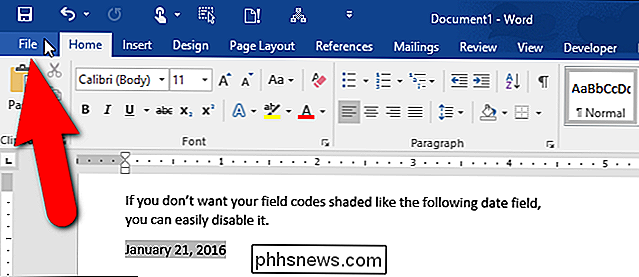
Klicka på fliken "Arkiv".
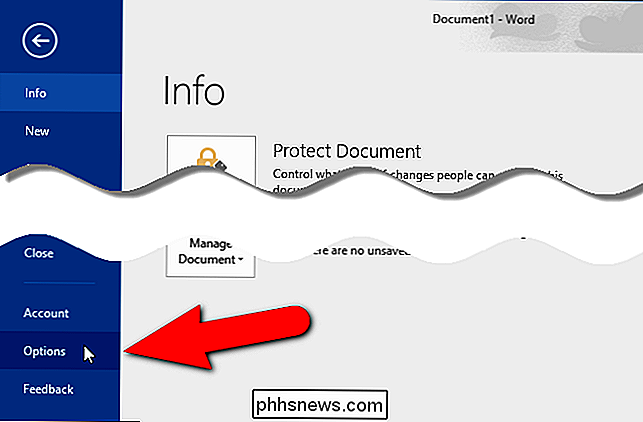
På skärmen bakomliggande steg klickar du på "Alternativ" i listan över objekt till vänster.
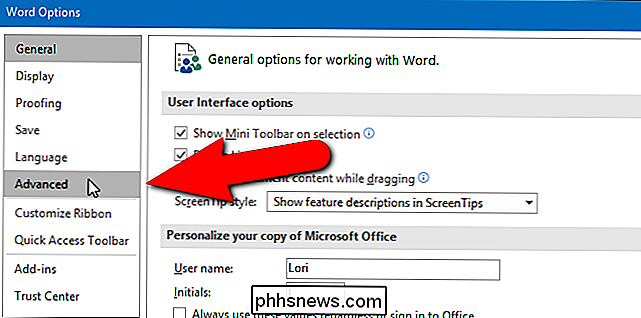
Dialogrutan "Word Options" visas. Klicka på "Avancerat" i listan med artiklar till vänster.
Bläddra ner till avsnittet Visa dokumentinnehåll och välj ett alternativ från rullgardinsmenyn "Fältskuggning".
Standardalternativet är "När vald ", vilket innebär att ett fält är skuggat när du placerar markören någonstans i det fältet. Välj "Aldrig" om du inte vill att några fält ska bli skuggade eller "Alltid" om du vill att alla fält alltid ska skuggas även om markören är någon annanstans.
Klicka på "OK".
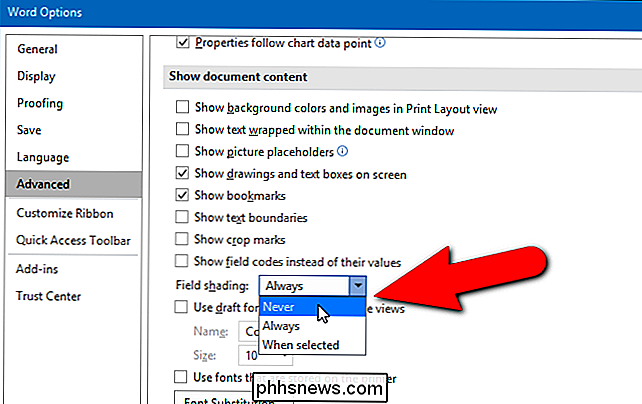
Vi valda "Aldrig" så att våra fält inte är skuggade alls nu.
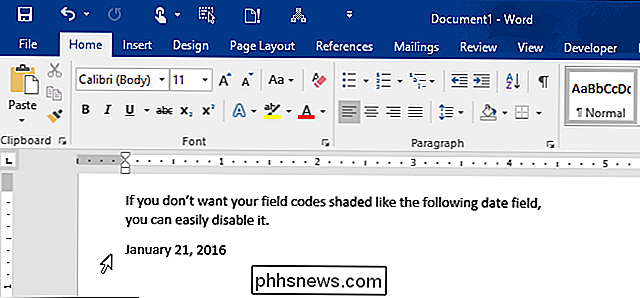
OBS! När du väljer "När vald" för alternativet "Fältskuggning", visar varje fält en grå bakgrund när du klickar inom det fältet. Den gråa skuggningen betyder dock inte att fältet själv är valt. Dubbelklicka på fältet eller dra muspekaren över den för att välja den. Sedan läggs markeringen till gråskuggningen som anger att fältet är valt.
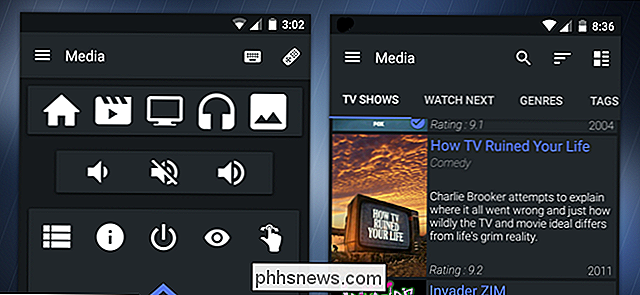
Men din telefon är alltid med dig, och det kan göra alla möjliga saker som en hårdvarubärare inte kan. Det är där Yatse kommer in. Bara ladda ner appen från Google Play och gå sedan igenom snabbinstallationsguiden. Om du antar att telefonen och ditt mediecenter ligger på samma nätverk, kommer Yatse att peka ut det när du startar.
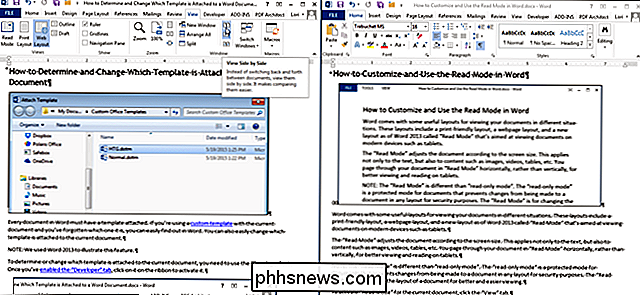
Så här visar du flera dokument på en gång i Word
Om du jobbar med flera Word-dokument kan det vara till hjälp att visa några eller alla av dem samtidigt. Det finns ett par olika sätt att visa flera dokument och till och med ett sätt att visa olika delar av samma dokument samtidigt. För att visa flera dokument, öppna dokumenten du vill visa och klicka på "Visa" flik.