Så här tar du bort en gammal dator från en Windows-hemgrupp
Windows Homegroup är utmärkt för att dela dokument, bilder och skrivare mellan datorer i ditt hemnätverk. Om du har skapat det för ett tag kanske du har märkt att spöken i den gamla datorn hänger i din hemgruppslista. Så här förbereder du dem.
RELATERAD: Allt du behöver veta om att använda HomeGroups i Windows
Om du är på ett hemnätverk och vill ha ett enkelt sätt att dela filer och skrivare mellan datorer utan att monkey Med Windows-nätverksinställningar är Homegroup en utmärkt funktion. Allt du behöver göra är att skapa en hemgrupp på en dator (Windows 7 eller senare), notera det lösenord som det genererar och anslut sedan till den homegroup på andra datorer. Du får välja vilka typer av filer varje dator delar under installationen och det är det. Om du blir av med en gammal dator, har Homegroup ingen möjlighet att veta om datorn inte längre finns på nätverket eller inte är tillgänglig. Att ta bort en dator från din hemgrupp är också super lätt. Det är bara det, av någon anledning kan du inte göra det via kontrollpanelen för hemgrupp. Men vi har täckt dig.
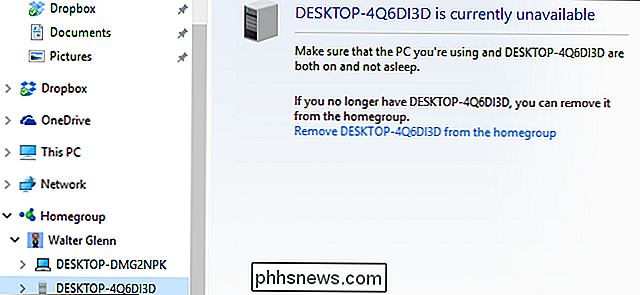
Börja med att öppna File Explorer på vilken dator som helst som är ansluten till Homegroup. I navigeringsfönstret till vänster, rulla ner och expandera mappen Homegroup. Observera att om du är på en dator som kör Windows 8 eller senare och du är inloggad med ett Microsoft-konto, ser du också en användarkatalog under mappen Homegroup som du måste expandera. Om du är på en Windows 7-dator ser du bara mappen Homegroup.
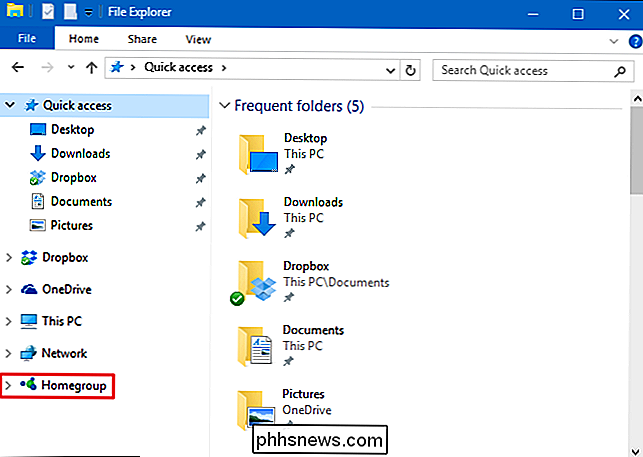
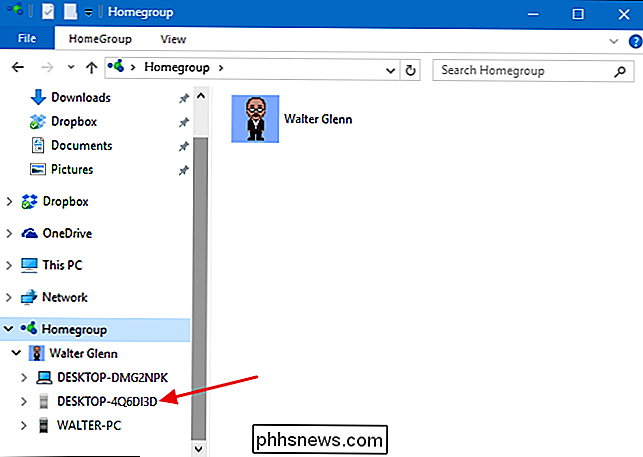
I den mappen ser du en lista över datorerna i hemgruppen. Datorer som inte är tillgängliga på nätverket är nedtonade. Det här är dock ett tillvägagångssätt. Om en dator sover, stängs av eller bara kopplas från nätverket visas den som otillgänglig. Se till att du tar bort en dator som du faktiskt vill ta bort. Om du inte är säker, se till att alla dina aktuella datorer är påslagen, inte somna, och är anslutna till nätverket. Om du slutar ta bort fel dator från din homegroup är det enkelt att lägga till det igen.
Klicka på namnet på en otillgänglig dator.
Till höger klickar du på "Ta bort
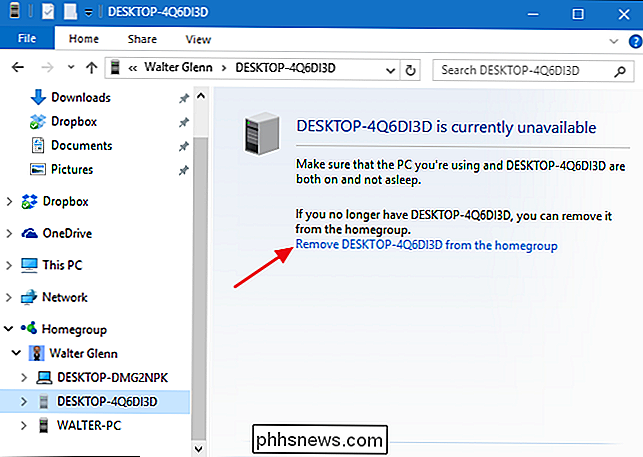
Och det är det. Datorn kommer inte längre att vara upptagen i hemgruppen. Varför Microsoft inte inkluderade möjligheten att ta bort en dator i kontrollpanelen för hemgrupp, det finns ingen berättelse. Men det är lätt att få de gamla datorerna från din lista när du vet var du ska titta.
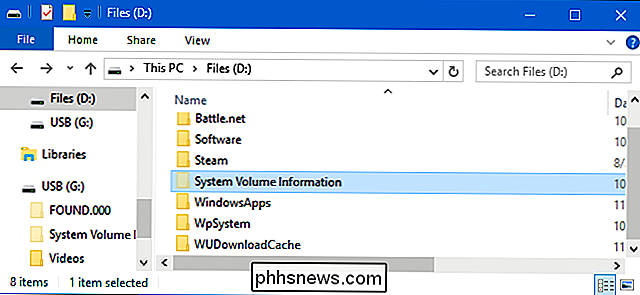
Vad är mappen "Systemvolyminformation", och kan jag radera det?
På alla Windows-enheter, även externa USB-enheter, hittar du en mapp "Systemvolyminformation". Du kan bara se om du har Windows-inställningar för att visa dolda filer och mappar, men det är alltid där. Vad är det för? Varför kan jag inte öppna mappen? RELATERAD: Vad är skillnaden mellan FAT32, exFAT och NTFS?
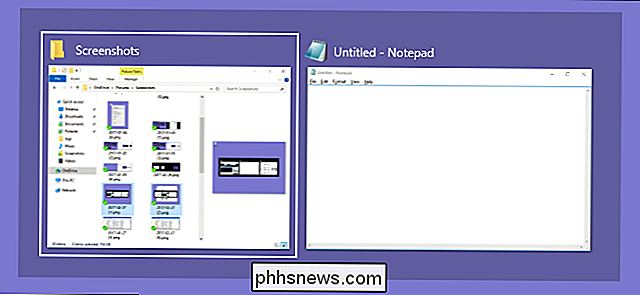
Hur man gör Windows 10: s Alt + Tab App Switcher mer genomskinlig
Som standard är appenomkopplaren Alt + Tab i Windows nästan ogenomskinlig. Om du vill se lite mer av skrivbordet genom att titta på, behöver du bara göra några ljusändringar till Windows-registret. I Windows, när du håller ner Alt-tangenten och sedan trycker du på Tab flera gånger, få ett praktiskt appväxlingsfönster som låter dig flytta genom öppna apprutor utan att tillgripa hela skärmbrytaren som du får när du använder Windows + Tab combo.