Vad är Process WindowServer och varför går det på min Mac?

När du tittar på Aktivitetsmonitorn märkte du något som heter WindowServer och tar ibland upp en massa CPU-ström.
RELATED: Vad är den här processen och varför kör den på min Mac?
Den här artikeln är en del av vår pågående serie som förklarar olika processer som finns i Activity Monitor, som kernel_task, hidd, mdsworker, installd och många andra. Vet inte vad de här tjänsterna är? Bättre börja läsa!
WindowServer är en kärna del av macOS, och ett samband mellan olika applikationer och din bildskärm. Om du ser något på din Mac-skärm, lägger WindowServer den där. Varje fönster du öppnar, varje webbplats du tittar på, varje spel du spelar - WindowServer "drar" allt på din skärm. Du kan läsa mer i Apples utvecklarguide om du är tekniskt benägen, men det är inte precis lättläsning.
För det mesta vet du bara att WindowServer är vilken MacOS, och varje applikation du kör på den, använder för att visa saker på skärmen. Det är helt säkert.
Varför använder WindowServer så mycket CPU?
Som sagt har varje applikation kommunicerats med WindowServer för att rita saker på din bildskärm. Om WindowServer tar upp mycket CPU-ström, försök stänga program och se om användningen faller. Om du ser en särskilt stor droppe efter stängning av ett specifikt program, är det förmodligen det ansvaret för hög CPU-användning.
I viss utsträckning är detta normalt: program som ständigt ändrar det som visas på skärmen kommer att använda WindowServer ganska lite, vilket innebär att de kommer att använda upp CPU-ström. Så det är meningsfullt för spel, videoredigerare och andra ständigt uppfriskande applikationer som ger upphov till WindowServer CPU-användning.
Med detta sagt kan ibland en bugg i en mjukvara orsaka överdriven WindowServer-CPU-användning. Om du märker det här mönstret och tror inte att applikationen ska orsaka den stora spetsen i WindowServer-CPU-användningen, bör du kontakta utvecklaren. Du kanske har hittat ett problem som de kan fixa.
RELATERAT: 10 Snabba sätt att öka hastigheten på en långsam Mac
Om WindowServer fortsätter att använda mycket ström även om du inte har mycket av det som körs , det finns fortfarande några saker du kan försöka. Först, kolla vår artikel om att påskynda en långsam Mac, särskilt avsnittet om att minska transparensen. Du hittar det här alternativet i Systeminställningar> Tillgänglighet> Display, och det har varit känt att minska WindowSever CPU-användning, särskilt på äldre Mac.
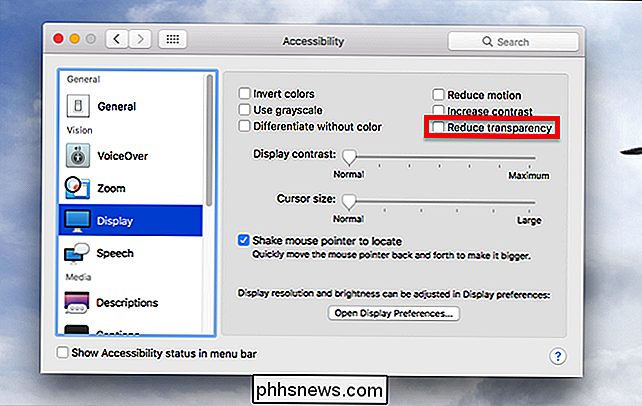
Du kan också försöka stänga onödiga fönster, se till att det inte finns så många ikoner på din skrivbord och minska antalet stationära datorer du använder i Mission Control. Om inget av detta fungerar kan du överväga att återställa NVRAM. som kan hjälpa till i vissa fall.
En sak att tänka på: Om du använder flera skärmar, kommer WindowServer att använda mer CPU-ström för att dra till flera skärmar. Ju mer du visar, ju ju mer det här är.
Fotokredit: Hamza Butt

Rapporterna om MP3-filformatets död har varit kraftigt överdrivna. Under den senaste veckan sprang nyheter på internet om historier som hävdar att MP3 är död. Detta verkar komma från ett missförstånd av ett pressmeddelande, och andra försöker spela copycat för klick. Så vad handlar det om MP3, och varför tror folk att det dog?
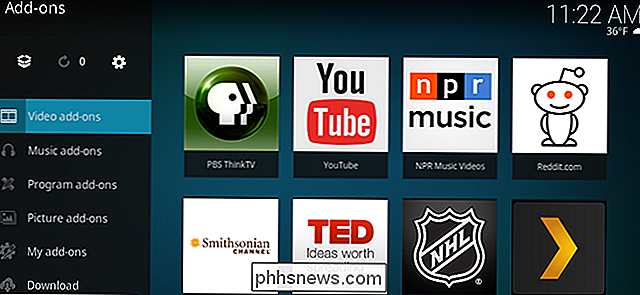
Så här installerar du och konfigurerar tillägg i Kodi
Kodi kan göra mycket ur lådan. Om du har en samling rippade Blu-Rays och CD-skivor, kan du bläddra i dem från din soffa med ett vackert gränssnitt. Om du har ett TV-tunerkort kan du se live-tv med NextPVR. Som lokala mediaspelare går är det mycket komplett. Vad Kodi inte kan göra, åtminstone i sig, är strömmedia från webben.