Hur man stänger av låsljudet på en iPhone eller iPad
Som standard gör Apples iPhones och iPads ett ljud när du stänger av sina skärmar (aka när du låser dem). Du kan helt enkelt stänga av det här ljudet och aldrig höra det igen, eller stäng bara av din telefon om du inte vill höra det i vissa situationer.
Så här stänger du permanent låsljudet
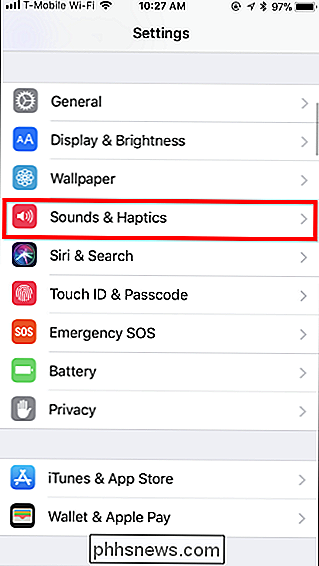
Du kan inaktivera ljudet från Inställningar app. För att göra det, öppna appen Inställningar, bläddra ner och tryck på alternativet "Ljud & Haptics". På iPads och äldre iPhone klickar du på alternativet "Ljud" istället.
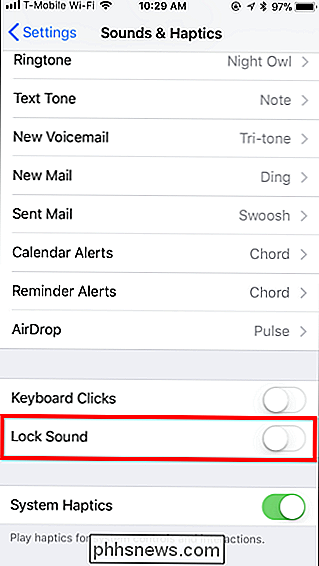
Bläddra ner till undersidan av skärmen och leta upp alternativet "Lås ljud". Peka på strömbrytaren till höger om du vill växla mellan låsljud. När omkopplaren befinner sig i sitt vänstra läge - det vill säga när det visas vitt och inte grönt - är låsljudet avstängt.
Hur tystas låsljudet tillfälligt
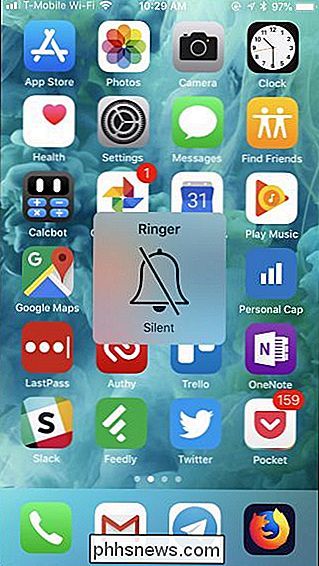
Om du gillar låstret men bara vill tysta i vissa situationer kan du bara vända den fysiska Ring / Silent-knappen i det övre vänstra hörnet på din iPhone. IPhone kommer att placeras i tyst läge och ordet "Tyst" visas på skärmen en stund.
Detta låter också andra ljud, inklusive telefonens ringer (det vibrerar istället), tangentbordsklick och ljud som spelas av appar. Vrid omkopplaren en gång till för att ta telefonen ur tyst läge.
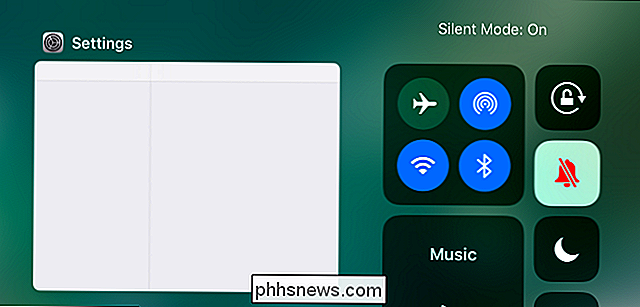
Nyare iPads har ingen fysisk strömbrytare som du kan vända om du vill aktivera tyst läge. Istället, på en iPad måste du svepa upp från undersidan av skärmen och trycka på den klockformade ikonen. Ordet "Tyst läge: På" visas och ikonen blir röd. Tryck på det igen för att inaktivera tyst läge.
Även efter att du avaktiverat låsljudet låser din iPhone fortfarande när skärmen stängs av. Du behöver ett lösenord, röra ID eller ansikts-ID för att låsa upp och använda det.
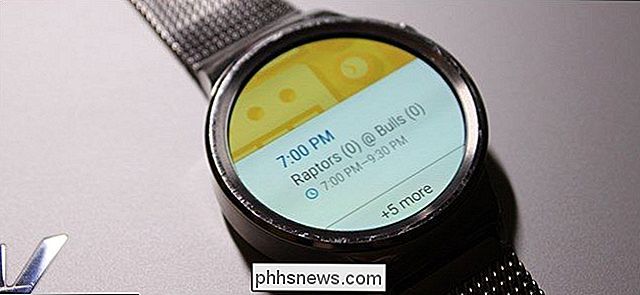
Hur man stänger av meddelanden från specifika appar på Android Wear
Android Wear är ett användbart verktyg för att ha anmälningar på din handled är en lysande sak. Men det kan också vara otroligt distraherande, särskilt om meddelandet inte är "viktigt". Kanske vill du ha något på din telefon, men det har ingen plats på din handled. Så här stoppar du specifika appar från att skicka meddelanden till din klocka.
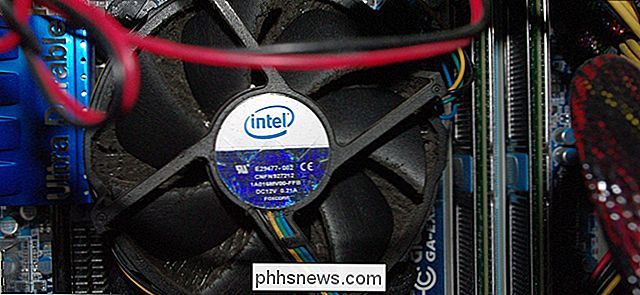
Så här styr du datorns fläktar automatiskt för en lugn och tyst användning.
En bra uppsättning fans kan hålla datorn överhettad, men de kan också låta din dator låta som en vindtunnel. Så här styr du datorns fläktar för överlägsen kylning när det fungerar hårt och tyst när det inte är. Visst kan du ansluta en manuell fläktstyrenhet till din dator med knappar som ställer in fläktar till olika hastigheter.